
Cómo registrar un escáner desde su teléfono inteligente o tableta.
Antes de registrar el escáner y crear su cuenta de usuario, debe conectarlo a la red para poder usarlo desde un ordenador, smartphone o tableta. Siga las instrucciones del manual “Para empezar” para la configuración inicial de su escáner y de la red.
 Nota:
Nota:|
No puede usar los servicios con una conexión Wi-Fi Direct ni Ad hoc.
|
Instale el Epson Smart Panel, luego configure los servicios Epson Connect y cree una cuenta de usuario.

|

|
Puedes descargar la aplicación desde App Store de Apple Inc. o desde Google Play de Google LLC.
 |
Instala y abre la aplicación Epson Smart Panel.
|
 |
Haz clic (pulsa) en el icono Agregar dispositivo en la esquina superior derecha de la pantalla.
|
 |
Haga clic (toque) Conectar con un producto que ya está en Wi-Fi.
|
 |
Cuando se muestre la lista de dispositivos, seleccione el escáner que desea registrar.
|
 |
Cuando se muestre la pantalla de finalización de la conexión, haga clic (pulse) en Aceptar.
|
 |
Haz clic (pulsa) en la imagen del escáner en la parte superior de la pantalla.
|
 |
Seleccione Registro Epson Connect en el Menú Epson Connect.
|
 |
Cuando se muestre el mensaje «¿Desea registrar su producto con Epson Connect?», seleccione Sí.
|
Nota:|
Si la configuración falla, compruebe Ajustes > Ajustes de servicios > Configuración de Epson Connect de servicio web en el panel del escáner.
Si el registro muestra No registrado, el registro con Epson Connect ha fallado. Verifique el estado del servicio en la página del portal Epson Connect. Además, revise estas preguntas frecuentes.
Si la conexión muestra "Desconectada", el escáner no se está comunicando. Comprueba tu entorno de internet utilizando estas preguntas frecuentes como referencia.
|
 |
Revise los Términos de uso y la Declaración Privacidad y marque las casillas correspondientes.
|
 |
Haga clic (toque) Siguiente.
|
 |
Cuando aparezca la siguiente pantalla, haga clic (pulse) el botón según sus necesidades.
|
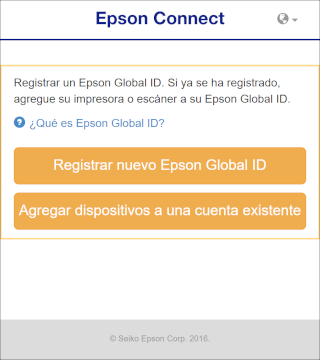

Para usuarios con un Epson Global ID
|
Haga clic (toque) Acceso.
|
|
Introduzca la dirección de correo electrónico y la contraseña registrados en Epson Global ID y, a continuación, haga clic (pulse) en Acceso.
|
|
En la pantalla de "Verificación en dos pasos", ingrese el código de verificación recibido por correo electrónico y luego haga clic (pulse) en Verificar.
|
Cuando el escáner esté registrado correctamente en la cuenta de usuario ingresada, se enviará un correo electrónico de notificación a la dirección de correo electrónico registrada.
Los servicios Epson Connect ya están listos para su uso.
Para usuarios sin un Epson Global ID
|
Haga clic (toque) Crear una cuenta.
|
|
En la pantalla "Registro Nuevo Epson Global ID", ingrese un dirección de correo electrónico y una contraseña, seleccione su país o región y luego haga clic (toque) en Enviar correo electrónico de verificación.
|
Se enviará un correo electrónico a la dirección que registraste con el código necesario para el registro.
|
En la pantalla "Verificar dirección de correo electrónico", ingrese el código de verificación que recibió y luego haga clic (toque) en Verificar.
|
Cuando el escáner esté registrado correctamente en la cuenta de usuario ingresada, se enviará un correo electrónico de notificación a la dirección de correo electrónico registrada.
Los servicios Epson Connect ya están listos para su uso.
Descargar para Epson Smart Panel
|
|
|
Puedes descargar la aplicación desde App Store de Apple Inc. o desde Google Play de Google LLC.