
Tulostimen rekisteröinti älypuhelimesta tai tabletista
Ennen kuin rekisteröit tulostimen ja luot käyttäjätilin, sinun on kytkettävä tulostin verkkoon, jotta sitä voidaan käyttää tietokoneesta. Suorita ensimmäinen asetus ja verkkoasetus toimimalla tulostimen käyttöoppaan ohjeiden mukaisesti.
 Huomautus:
|
Jos "Epson Connect Services (Epson Connect -palvelut)" ei näy tulostimen Web Config -toiminnossa, rekisteröi tietokoneesta, jossa on käytössä Epson Connect Printer Setup.
Palveluita ei voi käyttää Wi-Fi Direct- tai Ad Hoc -yhteydellä.
|
 |
Kytke tulostimen virta päälle.
|
 |
Avaa tulostimen Web Config selaimessa.
|
Avaa selain ja anna tulostimen IP-osoite alla kuvatulla tavalla.
http://<tulostimen IP-osoite> (ilman merkkejä < >)
http://<tulostimen IP-osoite> (ilman merkkejä < >)
Voit tarkistaa tulostimen IP-osoitteen jollakin seuraavista menetelmistä. Saat lisätietoja verkon tilasta tulostimen mukana toimitetuista ohjeista.
Tulostimen ohjauspaneelin verkkotietojen tarkistaminen
Verkon tila-arkki
Verkkoyhteyden tarkistusraportti
 Tärkeää:
|
Kun avaat Web Config -toiminnon, tulostimen mallin mukaan sinua voidaan kehottaa syöttämään järjestelmänvalvojan salasana. Järjestelmänvalvojan aloitussalasana on tulostimen sarjanumero. Tarkista tulostimeen kiinnitetty tarra. Tarran asennuspaikka on tuotekohtainen, se voi olla takana, kannen sisällä tai pohjassa.
|
 |
Napsauta (napauta) Laiteohjelmiston päivitys ja päivitä sitten tulostimen laiteohjelmisto noudattamalla ohjeita.
|
 |
Klikkaa (napauta) Epson Connect Palvelut.
|
 |
Napsauta (napauta) Rekisteröinti.
|
Huomautus:|
Jos asennus epäonnistuu, tarkista ongelma jollakin seuraavista tavoista.
(1) Valitse tulostimen ohjauspaneelista Asetukset > (Yleinen Asetukset >) Verkkopalvelun Asetukset > Epson Connect -asetukset.
Jos rekisteröinnissä näkyy Rekisteröimätön, rekisteröinti Epson Connect:lla epäonnistui. Tarkista palvelun tila Epson Connect-portaalisivulta. Tutustu myös tähän usein kysyttyyn osioon.
Jos Yhteys näkyy Katkaistu, tulostin ei kommunikoi. Tarkista internet-ympäristösi käyttämällä tätä usein kysyttyä osiota apunasi.
(2) Tulosta verkon tila -arkki (*) tulostimesta ja tarkista Epson Connect-osio.
Jos HTTPS-tila ei näytä Yhdistetty, tulostin ei kommunikoi. Tarkista internet-ympäristösi käyttämällä tätä usein kysyttyä osiota apunasi.
Jos XMPP-tilassa ei näy Yhdistetty, tulostin ei kommunikoi. Tarkista internet-ympäristösi käyttämällä tätä usein kysyttyä osiota apunasi.
(*) Katso verkon tila -arkin tulostusohjeet tulostimen käyttöoppaasta.
|
 |
Tarkista käyttöehdot ja Tietosuoja-lausunto ja valitse valintaruudut.
|
 |
Napsauta (napauta) Seuraava.
|
 |
Kun seuraava näyttö tulee näkyviin, napsauta (napauta) painiketta tarpeidesi mukaan.
|
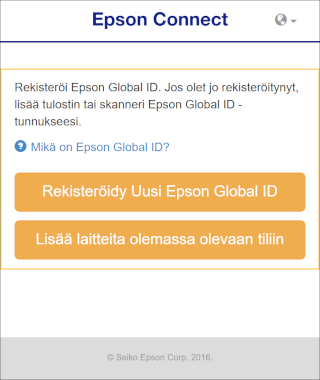

Käyttäjille, joilla on Epson Global ID
|
Napsauta (napauta) Kirjaudu sisään.
|
|
Syötä Epson Global ID:hen rekisteröity sähköpostiosoite ja salasana ja napsauta (napauta) Kirjaudu sisään.
|
|
Kirjoita "Kaksivaiheinen vahvistus" -näytössä sähköpostitse saamasi vahvistuskoodi ja napsauta sitten (napauta) Vahvista.
|
Kun tulostin on rekisteröity oikein syötetylle käyttäjätilille, asennustietoarkki tulostetaan. Rekisteröityyn sähköpostiosoitteeseen lähetetään ilmoitussähköposti.
Epson Connect-palvelut ovat nyt käyttövalmiita.
Käyttäjille, joilla ei ole Epson Global ID-tunnusta
|
Napsauta (napauta) Luo tili.
|
|
Kohdassa "Uuden Epson Global ID:n rekisteröinti"-näyttöön, anna sähköpostiosoite ja salasana, valitse maasi tai alueesi ja napsauta sitten (napauta) Lähetä vahvistussähköposti.
|
Rekisteröitymisessä tarvittava koodi lähetetään rekisteröitymiseen antamaasi sähköpostiosoitteeseen.
|
Syötä "Vahvista sähköpostiosoite" -näytössä saamasi vahvistuskoodi ja napsauta sitten (napauta) Vahvista.
|
Kun tulostin on rekisteröity oikein syötetylle käyttäjätilille, asennustietoarkki tulostetaan. Rekisteröityyn sähköpostiosoitteeseen lähetetään ilmoitussähköposti.
Epson Connect-palvelut ovat nyt käyttövalmiita.