
Skannerin rekisteröiminen älypuhelimesta tai tabletista
Ennen kuin rekisteröit skannerin ja luot käyttäjätilin, sinun on liitettävä skanneri verkkoon niin, että sitä voi käyttää tietokoneesta, älypuhelimesta tai tabletista. Suorita skannerin alkuasennus ja verkon asetus toimimalla “Aloita tästä” -asetusoppaan ohjeiden mukaisesti.
 Huomautus:
|
Palveluita ei voi käyttää Wi-Fi Direct- tai Ad Hoc -yhteydellä.
|
Asenna Epson Smart Panel, määritä sitten Epson Connect-palvelut ja luo käyttäjätili.

|

|
Voit ladata sovelluksen App Storesta (Apple Inc.) tai Google Playsta (Google LLC).
 |
Asenna ja avaa Epson Smart Panel-sovellus.
|
 |
Napsauta (napauta) Lisää laite -kuvaketta näytön oikeassa yläkulmassa.
|
 |
Napsauta (napauta) Yhdistä tuotteeseen, joka on jo yhdistetty Wi-Fi‑verkkoon.
|
 |
Kun laiteluettelo tulee näkyviin, valitse skanneri, jonka haluat rekisteröidä.
|
 |
Kun yhteyden muodostumisnäyttö tulee näkyviin, napsauta (napauta) OK.
|
 |
Napsauta (napauta) skannerin kuvaa näytön yläreunassa.
|
 |
Valitse Epson Connect-valikosta Epson Connect-rekisteröinti.
|
 |
Kun viesti „Haluatko rekisteröidä tuotteesi Epson Connectiin?“ näkyy, valitse KYLLÄ.
|
Huomautus:|
Jos asennus epäonnistuu, tarkista skannerin paneelista Asetukset > Web Service Asetukset > Epson Connect -asetukset.
Jos rekisteröinnissä näkyy Rekisteröimätön, rekisteröinti Epson Connect:lla epäonnistui. Tarkista palvelun tila Epson Connect-portaalisivulta. Tutustu myös tähän usein kysyttyyn osioon.
Jos Yhteys näkyy Katkaistu, skanneri ei kommunikoi. Tarkista internet-ympäristösi käyttämällä tätä usein kysyttyä osiota apunasi.
|
 |
Tarkista käyttöehdot ja Tietosuoja-lausunto ja valitse valintaruudut.
|
 |
Napsauta (napauta) Seuraava.
|
 |
Kun seuraava näyttö tulee näkyviin, napsauta (napauta) painiketta tarpeidesi mukaan.
|
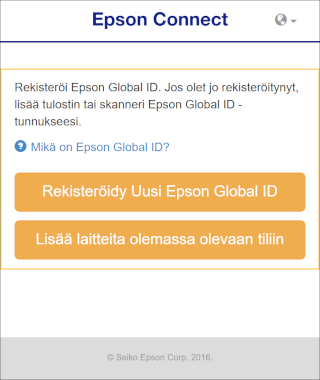

Käyttäjille, joilla on Epson Global ID
|
Napsauta (napauta) Kirjaudu sisään.
|
|
Syötä Epson Global ID:hen rekisteröity sähköpostiosoite ja salasana ja napsauta (napauta) Kirjaudu sisään.
|
|
Kirjoita "Kaksivaiheinen vahvistus" -näytössä sähköpostitse saamasi vahvistuskoodi ja napsauta sitten (napauta) Vahvista.
|
Kun skanneri on rekisteröity oikein syötetylle käyttäjätilille, rekisteröityyn sähköpostiosoitteeseen lähetetään ilmoitussähköposti.
Epson Connect-palvelut ovat nyt käyttövalmiita.
Käyttäjille, joilla ei ole Epson Global ID-tunnusta
|
Napsauta (napauta) Luo tili.
|
|
Kohdassa "Uuden Epson Global ID:n rekisteröinti"-näyttöön, anna sähköpostiosoite ja salasana, valitse maasi tai alueesi ja napsauta sitten (napauta) Lähetä vahvistussähköposti.
|
Rekisteröitymisessä tarvittava koodi lähetetään rekisteröitymiseen antamaasi sähköpostiosoitteeseen.
|
Syötä "Vahvista sähköpostiosoite" -näytössä saamasi vahvistuskoodi ja napsauta sitten (napauta) Vahvista.
|
Kun skanneri on rekisteröity oikein syötetylle käyttäjätilille, rekisteröityyn sähköpostiosoitteeseen lähetetään ilmoitussähköposti.
Epson Connect-palvelut ovat nyt käyttövalmiita.
Lataa Epson Smart Panel-versiota varten
|
|
|
Voit ladata sovelluksen App Storesta (Apple Inc.) tai Google Playsta (Google LLC).