
Nyomtató regisztrálása a nyomtató vezérlőpultjáról
A nyomtató regisztrálása és a felhasználói fiókjának létrehozása előtt csatlakoztatnia kell a nyomtatót a hálózathoz, hogy az használható legyen egy számítógépről. A kezdeti beállítás és a hálózati beállítás elvégzéséhez kövesse a nyomtató kézikönyvében található utasításokat.
 |
Kapcsolja be a nyomtatót.
|
 |
Koppintson az Beállítások > (Általános Beállítások >) Webszolgáltatás Beállítások > Epson Connect beállításai > regisztrálni > Start beállítás lehetőségre a nyomtató kezdőképernyőjén.
|
 |
A regisztrációs lap kinyomtatásra kerül.
|
 Megjegyzés:
|
Ha a beállítás sikertelen, az alábbi módszerek egyikével ellenőrizze a probléma okát.
(1) Jelölje be a Beállítások > (Általános Beállítások >) Webszolgáltatás Beállítások > Epson Connect beállításai lehetőséget a nyomtató kezelőpaneljén.
Ha a Regisztráció Nincs regisztrálva üzenetet mutat, akkor az Epson Connect-val történő regisztráció sikertelen volt. Ellenőrizze a szolgáltatás állapotát az Epson Connect portál oldalán. Tekintse át ezt a GYIK-et is.
Ha a Kapcsolat üzenete Szétkapcsolva jelenik meg, a nyomtató nem kommunikál. Ellenőrizd az internetes környezetedet ezt a GYIK-et használva.
(2) Nyomtassa ki a hálózati állapotlapot (*) a nyomtatóról, és ellenőrizze a Epson Connect szakaszt.
Ha a HTTPS állapota nem mutatja a Csatlakoztatva értéket, a nyomtató nem kommunikál. Ellenőrizd az internetes környezetedet ezt a GYIK-et használva.
Ha az XMPP állapota nem mutatja a Csatlakoztatva értéket, a nyomtató nem kommunikál. Ellenőrizd az internetes környezetedet ezt a GYIK-et használva.
(*) A hálózati állapotlap nyomtatásával kapcsolatos utasításokért lásd a nyomtató kézikönyvét.
|
 |
Nyissa meg a regisztrációs oldalt számítógéppel, okostelefonnal vagy táblagéppel.
|
 |
Írd be a hitelesítési kódot, majd kattints a Tovább gombra.
Ha QR-kód beolvasásával jutott el a regisztrációs oldalra, akkor a hitelesítési kódot már megadta.
|
 |
Tekintse át a Felhasználási feltételeket és az Adatvédelem nyilatkozatot, és jelölje be a jelölőnégyzeteket.
|
 |
Kattintson (koppintson) a Tovább gombra.
|
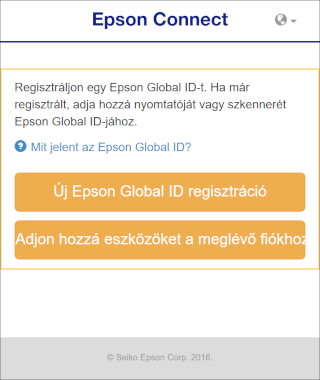

Epson Global ID azonosítójú felhasználók számára
|
Kattintás (koppintás) Bejelentkezés.
|
|
Adja meg az Epson Global ID-ban regisztrált e-mail címet és jelszót, majd kattintson az Bejelentkezés elemre (koppintson rá).
|
|
A „Kétlépcsős azonosítás” képernyőn írja be az e-mailben kapott ellenőrző kódot, majd kattintson az Ellenőrzés gombra (koppintson rá).
|
Amikor a nyomtató helyesen regisztrált a megadott felhasználói fiókhoz, a rendszer kinyomtat egy beállítási információs lapot. A regisztrált e-mail címre értesítő e-mailt küldünk.
Az Epson Connect szolgáltatások mostantól használatra készek.
Epson Global ID azonosítóval nem rendelkező felhasználók számára
|
Kattintás (koppintás) Fiók létrehozása.
|
|
Az „Új Epson Global ID regisztrálása” képernyőn adjon meg egy e-mail címet és jelszót, válassza ki az országát vagy régióját, majd kattintson (koppintson) a Megerősítő e-mail küldése lehetőségre.
|
A regisztrációhoz szükséges kódot tartalmazó e-mailt küldünk a regisztrált címre.
|
Az „e-mail cím ellenőrzése” képernyőn adja meg a kapott ellenőrző kódot, majd kattintson az Ellenőrzés gombra (koppintson rá).
|
Amikor a nyomtató helyesen regisztrált a megadott felhasználói fiókhoz, a rendszer kinyomtat egy beállítási információs lapot. A regisztrált e-mail címre értesítő e-mailt küldünk.
Az Epson Connect szolgáltatások mostantól használatra készek.