
Szkenner regisztrálása okostelefonról vagy táblagépről
A szkenner regisztrálása és a felhasználói fiók létrehozása előtt csatlakoztatnia kell a szkennert a hálózathoz, hogy az elérhető legyen számítógépről, okostelefonról vagy táblagépről. Kövesse az „Itt kezdje” beállítási útmutató utasításait a szkenner kezdeti beállításához és hálózati beállításhoz.
 Megjegyzés:
|
Wi-Fi Direct vagy Ad Hoc kapcsolat esetén nem használható a szolgáltatás.
|
Telepítsd az Epson Smart Panel-t, majd állítsd be az Epson Connect szolgáltatásokat és hozz létre egy felhasználói fiókot.

|

|
Az alkalmazást letöltheti az Apple Inc. App Store-jából vagy a Google LLC Google Play áruházából.
 |
Telepítse és nyissa meg az Epson Smart Panel alkalmazást.
|
 |
Kattintson (koppintson) az Eszköz hozzáadása ikonra a képernyő jobb felső sarkában.
|
 |
Kattintson (koppintson) Csatlakozás egy már meglévő termékhez Wi-Fi.
|
 |
Amikor megjelenik az eszközök listája, válassza ki a regisztrálni kívánt szkennert.
|
 |
Amikor megjelenik a csatlakozás befejezését jelző képernyő, kattintson az OK gombra (koppintson rá).
|
 |
Kattintson (koppintson) a képernyő tetején található szkennerképre.
|
 |
Válassza az Epson Connect regisztráció lehetőséget az Epson Connect menüből.
|
 |
Amikor megjelenik az „Szeretné regisztrálni a termékét az Epson Connect szolgáltatásban?” üzenet, válassza az IGEN lehetőséget.
|
Megjegyzés:|
Ha a beállítás sikertelen, ellenőrizze az Beállítások > Webszolgáltatás Beállítások > Epson Connect beállításai lehetőséget a szkenner paneljén.
Ha a Regisztráció Nincs regisztrálva üzenetet mutat, akkor az Epson Connect-val történő regisztráció sikertelen volt. Ellenőrizze a szolgáltatás állapotát az Epson Connect portál oldalán. Tekintse át ezt a GYIK-et is.
Ha a Kapcsolat üzenete Szétkapcsolva jelenik meg, a szkenner nem kommunikál. Ellenőrizd az internetes környezetedet ezt a GYIK-et használva.
|
 |
Tekintse át a Felhasználási feltételeket és az Adatvédelem nyilatkozatot, és jelölje be a jelölőnégyzeteket.
|
 |
Kattintson (koppintson) a Tovább gombra.
|
 |
Amikor megjelenik a következő képernyő, kattintson (koppintson) a gombra az igényeinek megfelelően.
|
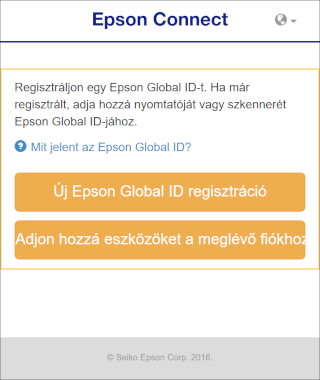

Epson Global ID azonosítójú felhasználók számára
|
Kattintás (koppintás) Bejelentkezés.
|
|
Adja meg az Epson Global ID-ban regisztrált e-mail címet és jelszót, majd kattintson az Bejelentkezés elemre (koppintson rá).
|
|
A „Kétlépcsős azonosítás” képernyőn írja be az e-mailben kapott ellenőrző kódot, majd kattintson az Ellenőrzés gombra (koppintson rá).
|
Ha a lapolvasó megfelelően regisztrálva van a megadott felhasználói fiókhoz, a rendszer értesítő e-mailt küld a regisztrált e-mail címre.
Az Epson Connect szolgáltatások mostantól használatra készek.
Epson Global ID azonosítóval nem rendelkező felhasználók számára
|
Kattintás (koppintás) Fiók létrehozása.
|
|
Az „Új Epson Global ID regisztrálása” képernyőn adjon meg egy e-mail címet és jelszót, válassza ki az országát vagy régióját, majd kattintson (koppintson) a Megerősítő e-mail küldése lehetőségre.
|
A regisztrációhoz szükséges kódot tartalmazó e-mailt küldünk a regisztrált címre.
|
Az „e-mail cím ellenőrzése” képernyőn adja meg a kapott ellenőrző kódot, majd kattintson az Ellenőrzés gombra (koppintson rá).
|
Ha a lapolvasó megfelelően regisztrálva van a megadott felhasználói fiókhoz, a rendszer értesítő e-mailt küld a regisztrált e-mail címre.
Az Epson Connect szolgáltatások mostantól használatra készek.
Letöltés az Epson Smart Panel-hoz
|
|
|
Az alkalmazást letöltheti az Apple Inc. App Store-jából vagy a Google LLC Google Play áruházából.