
Een scanner registreren vanaf uw smartphone of tablet.
Voordat u de scanner registreert en uw gebruikersaccount aanmaakt, moet u uw scanner op het netwerk aansluiten, zodat deze kan worden gebruikt vanaf een computer, smartphone of tablet. Volg de instructies in de installatiehandleiding “Hier starten” om de initiële setup van uw scanner en het netwerk uit te voeren.
 Opmerking:
|
U kunt de diensten niet gebruiken via een Wi-Fi Direct- of ad-hocverbinding.
|
Installeer de Epson Smart Panel, configureer vervolgens de Epson Connect-services en maak een gebruikersaccount aan.

|

|
U kunt de app downloaden vanuit de App Store van Apple Inc. of vanuit Google Play van Google LLC.
 |
Installeer en open de Epson Smart Panel-app.
|
 |
Klik (tik) op het pictogram 'Apparaat toevoegen' in de rechterbovenhoek van het scherm.
|
 |
Klik (tik) op Verbinden met een product dat al Aan Wi-Fi is.
|
 |
Wanneer de lijst met apparaten wordt weergegeven, selecteer dan de scanner die u wilt registreren.
|
 |
Wanneer het scherm voor het voltooien van de verbinding wordt weergegeven, klikt u op OK.。
|
 |
Klik (tik) op de scannerafbeelding bovenaan het scherm.
|
 |
Selecteer Epson Connect-registratie in het Epson Connect-menu.
|
 |
Wanneer het bericht ‘Wilt u uw product registreren met Epson Connect?’ wordt weergegeven, selecteert u JA.
|
Opmerking:|
Als de installatie mislukt, controleer dan Instellingen > Web Service Instellingen > Epson Connect-instellingen op het paneel van de scanner.
Als bij de registratie Niet geregistreerd staat, is de registratie bij Epson Connect mislukt. Controleer de servicestatus op de Epson Connect-portaalpagina. Bekijk ook deze veelgestelde vragen.
Als er Verbinding verbroken staat, maakt de scanner geen verbinding. Controleer uw internetverbinding aan de hand van deze FAQ.
|
 |
Lees de gebruiksvoorwaarden en de privacyverklaring en selecteer de selectievakjes.
|
 |
Klik (tik) op Volgende.
|
 |
Wanneer het volgende scherm verschijnt, klik (tik) dan op de knop die bij uw behoeften past.
|
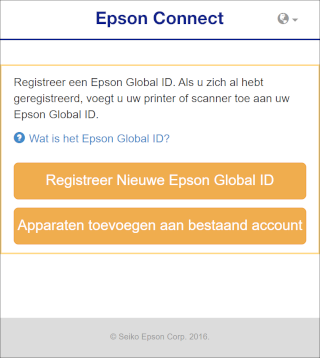

Voor gebruikers met een Epson Global ID
|
Klik (tik) op Login.
|
|
Voer de e-mailadres en het wachtwoord in die geregistreerd zijn in Epson Global ID en klik vervolgens op Login.
|
|
Aan Ga naar het scherm 'Tweestapsverificatie', voer de verificatiecode in die u per e-mail hebt ontvangen en klik vervolgens op 'Verifiëren'.
|
Als de printer correct is geregistreerd bij het ingevoerde gebruikersaccount, wordt een installatiehandleiding afgedrukt. Er wordt een notificatiemail naar het geregistreerde e-mailadres verzonden.
De Epson Connect-services zijn nu klaar voor gebruik.
Voor gebruikers zonder een Epson Global ID
|
Klik (tik) op Account aanmaken.
|
|
Aan de "Register Nieuw Epson Global ID"scherm, voer een in e-mailadres Voer je wachtwoord in, selecteer je land of regio en klik (tik) op 'Verificatie-e-mail verzenden'.
|
Er wordt een e-mail gestuurd naar het adres dat u heeft opgegeven met de code die nodig is voor de registratie.
|
Aan de "Verifiëren e-mailadres"Scherm, voer de verificatiecode in die u hebt ontvangen en klik vervolgens op (tik op) Verifiëren."
|
Wanneer de scanner correct is geregistreerd bij het ingevoerde gebruikersaccount, wordt er een e-mailmelding naar het geregistreerde e-mailadres verzonden.
De Epson Connect-services zijn nu klaar voor gebruik.
Epson Smart Panel downloaden
|
|
|
U kunt de app downloaden vanuit de App Store van Apple Inc. of vanuit Google Play van Google LLC.