
Registrere en skriver fra smarttelefon eller nettbrett
Før du registrerer skriveren og oppretter brukerkontoen, må du koble skriveren til nettverket slik at den kan brukes fra en datamaskin. Følg instruksjonene i håndboken til skriveren for å utføre førstegangsoppsett og nettverksoppsett.
 Obs!
Obs!|
Hvis "Epson Connect Services (Tjenesten Epson Connect)" ikke vises i skriverens Web Config, kan du registrere den fra en datamaskin som bruker Epson Connect Printer Setup.
Du kan ikke bruke tjenestene ved en Wi-Fi Direct- eller ad hoc-tilkobling.
|
 |
Slå på skriveren.
|
 |
Åpne skriverens Web Config i en nettleser.
|
Åpne nettleseren, og skriv inn skriverens IP-adresse som vist nedenfor.
http://<skriverens IP-adresse> (uten < >)
http://<skriverens IP-adresse> (uten < >)
Du kan kontrollere skriverens IP-adresse med én av følgende metoder. Vil du ha mer informasjon om nettverksstatusen, ser du i dokumentasjonen som følger med skriveren.
Kontroll av nettverksinformasjon på skriverens kontrollpanel
Nettverksstatusark
Kontrollrapporten for nettverkstilkoblingen
 Viktig:
|
Når du åpner Web Config kan du, avhengig av modellen til skriveren, bli bedt om å angi administratorpassordet. Administratorpassordet er i starten satt til serienummeret til skriveren. Sjekk etiketten som er festet til skriveren. Hvor etiketten er, avhenger av produktet. Den kan være på baksiden, inni dekselet eller på bunnen.
|
 |
Klikk (trykk) Fastvareoppdatering, og følg deretter instruksjonene for å oppdatere skriverens fastvare.
|
 |
Klikk (trykk) Epson Connect Tjenester.
|
 |
Klikk (trykk) Register.
|
Obs!|
Hvis oppsettet mislykkes, kan du se etter problemet ved hjelp av en av følgende metoder.
(1) Merk av for Innstillinger > (Generell Innstillinger >) Webtjeneste Innstillinger > Epson Connect-innstillinger på skriverens kontrollpanel.
Hvis registreringen viser Uregistrert, har registreringen hos Epson Connect mislyktes. Sjekk tjenestestatusen på Epson Connect-portalsiden. Se også disse vanlige spørsmålene.
Hvis Tilkobling viser Frakoblet, kommuniserer ikke skriveren. Sjekk internettmiljøet ditt ved å bruke disse vanlige spørsmålene som referanse.
(2) Skriv ut nettverksstatusarket (*) fra skriveren og sjekk Epson Connect del.
Hvis HTTPS-status ikke viser Tilkoblet, kommuniserer ikke skriveren. Sjekk internettmiljøet ditt ved å bruke disse vanlige spørsmålene som referanse.
Hvis XMPP-statusen ikke viser Tilkoblet, kommuniserer ikke skriveren. Sjekk internettmiljøet ditt ved å bruke disse vanlige spørsmålene som referanse.
(*) Du finner instruksjoner om hvordan du skriver ut nettverksstatusarket i skriverhåndboken.
|
 |
Les vilkårene for bruk og personvernerklæringen, og merk av i avmerkingsboksene.
|
 |
Klikk (trykk) på Neste.
|
 |
Når følgende skjermbilde vises, klikker du (trykker) på knappen du trenger.
|
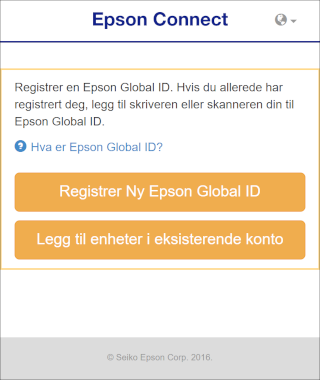

For brukere med en Epson Global ID
|
Klikk (trykk) Logg inn.
|
|
Skriv inn e-postadresse-en og passordet som er registrert i Epson Global ID, og klikk deretter (trykk) Logg inn.
|
|
På skjermbildet «Totrinnsverifisering» skriver du inn bekreftelseskoden du mottok på e-post, og klikker deretter (trykk) Bekreft.
|
Når skriveren er riktig registrert på den angitte brukerkontoen, skrives det ut et informasjonsark med oppsett. En e-postvarsling sendes til den registrerte e-postadressen.
Epson Connect-tjenestene er nå klare til bruk.
For brukere uten Epson Global ID
|
Klikk (trykk) Opprett konto.
|
|
På skjermbildet «Register Ny Epson Global ID» skriver du inn en e-postadresse og et passord, velger land eller region, og klikker deretter (trykk) på Send bekreftelses-e-post.
|
En e-post sendes til adressen du registrerte med koden som kreves for registrering.
|
På "Bekreft e-postadresse"-skjermen, skriv inn bekreftelseskoden du mottok, og klikk deretter (trykk) Bekreft.
|
Når skriveren er riktig registrert på den angitte brukerkontoen, skrives det ut et informasjonsark med oppsett. En e-postvarsling sendes til den registrerte e-postadressen.
Epson Connect-tjenestene er nå klare til bruk.