
Registrere en skanner fra smarttelefonen eller nettbrettet
Før du registrerer skanneren og oppretter brukerkontoen din, må du koble skanneren til nettverket slik at den kan brukes fra en datamaskin, smarttelefon eller et nettbrett. Følg instruksjonene i installasjonsveiledningen «Start her» for å utføre førstegangsoppsett og nettverksoppsett for skanneren.
 Obs!
Obs!|
Du kan ikke bruke tjenestene ved en Wi-Fi Direct- eller ad hoc-tilkobling.
|
Installer Epson Smart Panel, konfigurer deretter Epson Connect-tjenestene og opprett en brukerkonto.

|

|
Du kan laste ned appen fra App Store av Apple Inc. eller fra Google Play av Google LLC.
 |
Installer og åpne Epson Smart Panel-appen.
|
 |
Klikk (trykk) på Legg til enhet-ikonet øverst til høyre på skjermen.
|
 |
Klikk (trykk) Koble til et produkt som allerede er på Wi-Fi.
|
 |
Når listen over enheter vises, velger du skanneren du vil registrere.
|
 |
Når skjermbildet for fullført tilkobling vises, klikker du (trykker) på OK.
|
 |
Klikk (trykk) på skannerbildet øverst på skjermen.
|
 |
Velg Epson Connect-registrering fra Epson Connect-menyen.
|
 |
Når meldingen «Vil du registrere produktet ditt med Epson Connect?» vises, velg JA.
|
Obs!|
Hvis oppsettet mislykkes, sjekk Innstillinger > Webtjeneste Innstillinger > Epson Connect-innstillinger på skannerens panel.
Hvis registreringen viser Uregistrert, har registreringen hos Epson Connect mislyktes. Sjekk tjenestestatusen på Epson Connect-portalsiden. Se også disse vanlige spørsmålene.
Hvis Tilkobling viser Frakoblet, kommuniserer ikke skanneren. Sjekk internettmiljøet ditt ved å bruke disse vanlige spørsmålene som referanse.
|
 |
Les vilkårene for bruk og personvernerklæringen, og merk av i avmerkingsboksene.
|
 |
Klikk (trykk) på Neste.
|
 |
Når følgende skjermbilde vises, klikker du (trykker) på knappen du trenger.
|
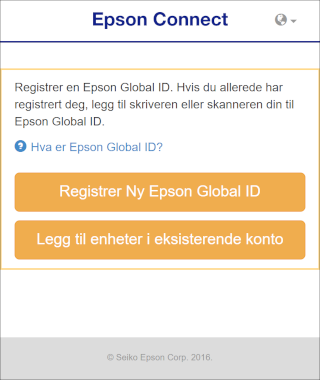

For brukere med en Epson Global ID
|
Klikk (trykk) Logg inn.
|
|
Skriv inn e-postadresse-en og passordet som er registrert i Epson Global ID, og klikk deretter (trykk) Logg inn.
|
|
På skjermbildet «Totrinnsverifisering» skriver du inn bekreftelseskoden du mottok på e-post, og klikker deretter (trykk) Bekreft.
|
Når skriveren er riktig registrert på den angitte brukerkontoen, skrives det ut et informasjonsark med oppsett. En e-postvarsling sendes til den registrerte e-postadressen.
Epson Connect-tjenestene er nå klare til bruk.
For brukere uten Epson Global ID
|
Klikk (trykk) Opprett konto.
|
|
På skjermbildet «Register Ny Epson Global ID» skriver du inn en e-postadresse og et passord, velger land eller region, og klikker deretter (trykk) på Send bekreftelses-e-post.
|
En e-post sendes til adressen du registrerte med koden som kreves for registrering.
|
På "Bekreft e-postadresse"-skjermen, skriv inn bekreftelseskoden du mottok, og klikk deretter (trykk) Bekreft.
|
Når skanneren er riktig registrert på den angitte brukerkontoen, sendes en e-postmelding til den registrerte e-postadressen.
Epson Connect-tjenester er nå klare til bruk.
Last ned for Epson Smart Panel
|
|
|
Du kan laste ned appen fra App Store av Apple Inc. eller fra Google Play av Google LLC.