
Rejestracja drukarki ze smartfona lub tabletu
Przed zarejestrowaniem drukarki i utworzeniem konta użytkownika należy podłączyć drukarkę do sieci, aby można z niej było korzystać za pomocą komputera. Wykonaj instrukcje z podręcznika drukarki, aby wykonać początkowe ustawienia i konfigurację sieci.
 Uwaga:
|
Usługi nie są dostępne w przypadku połączenia Wi-Fi Direct lub Ad Hoc.
|
Zainstaluj Epson Printer Finder, a następnie skonfiguruj usługi Epson Connect i utwórz konto użytkownika.

|

|
Możesz pobrać aplikację z App Store firmy Apple Inc. lub z Google Play firmy Google LLC.
Uwaga:|
Możliwe jest również zarejestrowanie się bez instalowania Epson Printer Finder.
Proszę zobaczyć tutaj.
|
 |
Zainstaluj i otwórz aplikację Epson Printer Finder.
|
 |
Z listy wykrytych drukarek wybierz drukarkę, którą chcesz zarejestrować.
|
 |
Kliknij (dotknij) Włącz Epson Connect.
|
Uwaga: Jeśli zostanie wyświetlony ekran Web Config, kliknij (dotknij) Epson Connect Usługi i postępuj zgodnie z instrukcjami wyświetlanymi na ekranie, aby zarejestrować drukarkę i konto użytkownika.
Uwaga:|
Jeśli konfiguracja się nie powiedzie, sprawdź przyczynę problemu, korzystając z jednej z poniższych metod.
(1) Zaznacz Ustawienia > (Ogólne Ustawienia >) Usługi sieciowe Ustawienia > Ustawienia Epson Connect na panelu sterowania drukarki.
Jeśli w polu Rejestracja widnieje stan Niezarejestrowany, rejestracja w Epson Connect nie powiodła się. Sprawdź status usługi na stronie portalu Epson Connect. Zapoznaj się także z tymi FAQ.
Jeśli komunikat Połączenie wyświetla się jako Rozłączone, drukarka nie komunikuje się. Sprawdź swoje środowisko internetowe korzystając z tego FAQ jako punktu odniesienia
(2) Wydrukuj arkusz stanu sieci (*) z drukarki i sprawdź sekcję Epson Connect.
Jeśli status HTTPS nie pokazuje Połączono, drukarka nie komunikuje się. Sprawdź swoje środowisko internetowe korzystając z tego FAQ jako punktu odniesienia.
Jeśli status XMPP nie pokazuje Połączono, drukarka nie komunikuje się. Sprawdź swoje środowisko internetowe korzystając z tego FAQ jako punktu odniesienia.
(*) Instrukcje dotyczące drukowania arkusza stanu sieci można znaleźć w instrukcji obsługi drukarki.
|
 |
Kliknij (dotknij) Dalej, gdy wyświetli się komunikat o zakończeniu rejestracji.
|
 |
Przeczytaj Warunki użytkowania i Oświadczenie Prywatność, a następnie zaznacz odpowiednie pola wyboru.
|
 |
Kliknij (dotknij) Dalej.
|
 |
Gdy wyświetli się następujący ekran, kliknij (dotknij) przycisk zgodnie ze swoimi potrzebami.
|
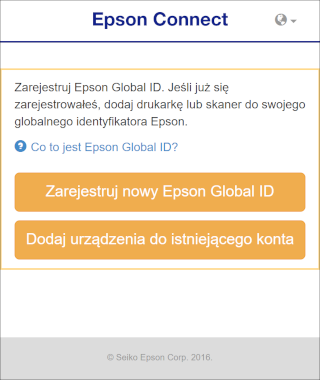

Dla użytkowników z Epson Global ID
|
Kliknij (dotknij) Login.
|
|
Wprowadź adres e-mail i hasło zarejestrowane w Epson Global ID, a następnie kliknij (dotknij) Login.
|
|
Na ekranie „Weryfikacja dwuetapowa” wprowadź kod weryfikacyjny otrzymany e-mailem, a następnie kliknij (dotknij) Zweryfikuj.
|
Po poprawnym zarejestrowaniu drukarki na podanym koncie użytkownika zostanie wydrukowana karta informacyjna konfiguracji. Na zarejestrowany adres e-mail wysyłane jest powiadomienie e-mailowe.
Usługi Epson Connect są już gotowe do użycia.
Dla użytkowników bez Epson Global ID
|
Kliknij (dotknij) Utwórz konto.
|
|
Na ekranie „Rejestr New Epson Global ID” wprowadź adres e-mail i hasło, wybierz swój kraj lub region, a następnie kliknij (dotknij) Wyślij e-mail weryfikacyjny.
|
Na podany przez Ciebie adres e-mail zostanie wysłany kod wymagany do rejestracji.
|
Na ekranie „Zweryfikuj adres e-mail” wprowadź otrzymany kod weryfikacyjny, a następnie kliknij (dotknij) Zweryfikuj.
|
Po poprawnym zarejestrowaniu drukarki na podanym koncie użytkownika zostanie wydrukowana karta informacyjna konfiguracji. Na zarejestrowany adres e-mail wysyłane jest powiadomienie e-mailowe.
Usługi Epson Connect są już gotowe do użycia.
Pobierz dla Epson Printer Finder
|
|
|
Możesz pobrać aplikację z App Store firmy Apple Inc. lub z Google Play firmy Google LLC.