
Rejestrowanie skanera za pomocą smartfona lub tabletu
Przed rejestracją skanera i utworzeniem konta użytkownika należy połączyć skaner z siecią, aby mógł być używany z komputera, smartfona lub tabletu. W celu wykonania początkowej konfiguracji skanera i konfiguracji sieci postępuj zgodnie z instrukcjami z części „Rozpocznij tutaj” podręcznika konfiguracji.
 Uwaga:
|
Usługi nie są dostępne w przypadku połączenia Wi-Fi Direct lub Ad Hoc.
|
Zainstaluj Epson Smart Panel, następnie skonfiguruj usługi Epson Connect i utwórz konto użytkownika.

|

|
Możesz pobrać aplikację z App Store firmy Apple Inc. lub z Google Play firmy Google LLC.
 |
Zainstaluj i otwórz aplikację Epson Smart Panel.
|
 |
Kliknij (dotknij) ikonę Dodaj urządzenie w prawym górnym rogu ekranu.
|
 |
Kliknij (dotknij) Połącz się z produktem, który już jest dostępny Wi-Fi.
|
 |
Po wyświetleniu listy urządzeń wybierz skaner, który chcesz zarejestrować.
|
 |
Po wyświetleniu ekranu informującego o zakończeniu połączenia kliknij (dotknij) OK.
|
 |
Kliknij (dotknij) obraz skanera u góry ekranu.
|
 |
Wybierz opcję Rejestracja Epson Connect z menu Epson Connect.
|
 |
Gdy pojawi się komunikat „Czy chcesz zarejestrować swój produkt w Epson Connect?”, wybierz TAK.
|
Uwaga:|
Jeżeli konfiguracja się nie powiedzie, zaznacz Ustawienia > Usługi sieciowe Ustawienia > Ustawienia Epson Connect na panelu skanera.
Jeśli w polu Rejestracja widnieje stan Niezarejestrowany, rejestracja w Epson Connect nie powiodła się. Sprawdź status usługi na stronie portalu Epson Connect. Zapoznaj się także z tymi FAQ.
Jeśli komunikat Połączenie wyświetla się jako Rozłączone, skaner nie komunikuje się. Sprawdź swoje środowisko internetowe korzystając z tego FAQ jako punktu odniesienia.
|
 |
Przeczytaj Warunki użytkowania i Oświadczenie Prywatność, a następnie zaznacz odpowiednie pola wyboru.
|
 |
Kliknij (dotknij) Dalej.
|
 |
Gdy wyświetli się następujący ekran, kliknij (dotknij) przycisk zgodnie ze swoimi potrzebami.
|
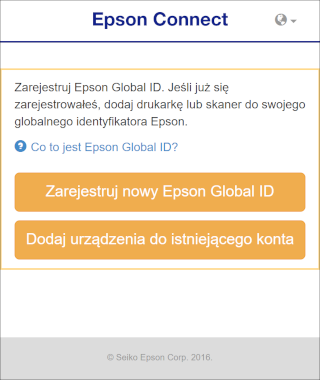

Dla użytkowników z Epson Global ID
|
Kliknij (dotknij) Login.
|
|
Wprowadź adres e-mail i hasło zarejestrowane w Epson Global ID, a następnie kliknij (dotknij) Login.
|
|
Na ekranie „Weryfikacja dwuetapowa” wprowadź kod weryfikacyjny otrzymany e-mailem, a następnie kliknij (dotknij) Zweryfikuj.
|
Gdy skaner zostanie prawidłowo zarejestrowany na podanym koncie użytkownika, na zarejestrowany adres e-mail zostanie wysłana wiadomość e-mail z powiadomieniem.
Usługi Epson Connect są już gotowe do użycia.
Dla użytkowników bez Epson Global ID
|
Kliknij (dotknij) Utwórz konto.
|
|
Na ekranie „Rejestr New Epson Global ID” wprowadź adres e-mail i hasło, wybierz swój kraj lub region, a następnie kliknij (dotknij) Wyślij e-mail weryfikacyjny.
|
Na podany przez Ciebie adres e-mail zostanie wysłany kod wymagany do rejestracji.
|
Na ekranie „Zweryfikuj adres e-mail” wprowadź otrzymany kod weryfikacyjny, a następnie kliknij (dotknij) Zweryfikuj.
|
Gdy skaner zostanie prawidłowo zarejestrowany na podanym koncie użytkownika, na zarejestrowany adres e-mail zostanie wysłana wiadomość e-mail z powiadomieniem.
Usługi Epson Connect są już gotowe do użycia.
Pobierz dla Epson Smart Panel
|
|
|
Możesz pobrać aplikację z App Store firmy Apple Inc. lub z Google Play firmy Google LLC.