
通过智能手机或平板电脑注册打印机
在注册打印机并创建用户账号之前,您需要先将打印机连接到网络,以便通过计算机使用。请按照打印机手册中的说明完成初始设置和网络设置。
 注释:
注释:|
在Wi-Fi Direct或Ad Hoc连接下您不能使用这些服务。
|
安装Epson Printer Finder,然后设置Epson Connect服务并创建用户账号。

|

|
您可以从 Apple Inc. 的 App Store 或 Google LLC 的 Google Play 下载该应用程序。
注释:|
也可以在不安装Epson Printer Finder的情况下注册。请参见此处。
|
 |
安装并打开Epson Printer Finder应用程序。
|
 |
从搜索到的打印机列表中,选择您要注册的打印机。
|
 |
点击(轻触)启用Epson Connect。
|
注意:如果显示Web Config界面,请点击(轻触)Epson Connect服务,然后按照屏幕上的说明注册打印机和用户账号。
注释:|
如果注册失败,请使用以下方法之一检查问题。
(1) 在打印机的控制面板上,检查设置 > (常规设置 >) Web服务设置 > Epson Connect服务。
如果注册信息显示未注册,则表示通过Epson Connect注册失败。请在Epson Connect门户页面查看服务状态。另外,请查看此常见问题解答。
如果连接显示已断开连接,则表示打印机无法通信。请参考此常见问题解答检查您的网络环境。
(2) 从打印机打印网络状态表 (*),并检查Epson Connect部分。
(*) 有关打印网络状态表的说明,请参阅打印机手册。
|
 |
当显示注册完成消息时,点击(轻触)下一步。
|
 |
请阅读使用条款和隐私声明,并勾选复选框。
|
 |
点击(轻触)下一步。
|
 |
当出现以下页面时,请根据需要点击(轻触)按钮。
|
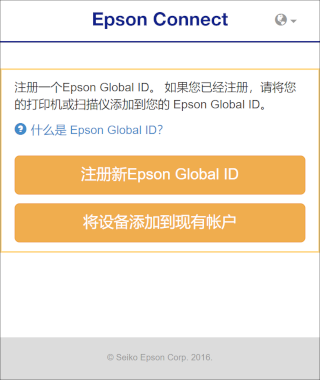

对于拥有 Epson Global ID 的用户
|
点击(轻触)登录。
|
|
输入在Epson Global ID中注册的电子邮件地址和密码,然后点击(轻触)登录。
|
|
在两步验证页面上,输入通过电子邮件收到的验证码,然后点击(轻触)验证。
|
当打印机正确注册到输入的用户账号后,会打印一份设置信息页。系统会向已注册的电子邮件地址发送通知邮件。
Epson Connect服务现已准备就绪。
对于没有 Epson Global ID 的用户
|
点击(轻触)注册。
|
|
在注册新 Epson Global ID页面上,输入电子邮件地址和密码,选择您的国家或地区,然后点击(轻触)发送验证电子邮件。
|
我们会向您注册时使用的邮箱地址发送一封包含注册验证码的电子邮件。
|
在验证电子邮件地址页面上,输入您收到的验证码,然后点击(轻触)验证。
|
当打印机正确注册到输入的用户账号后,会打印一份设置信息页。系统会向已注册的电子邮件地址发送通知邮件。
Epson Connect服务现已准备就绪。
下载 Epson Printer Finder
|
|
|
您可以从 Apple Inc. 的 App Store 或 Google LLC 的 Google Play 下载该应用程序。