
Registrácia tlačiarne zo smartfónu alebo tabletu
Pred zaregistrovaním tlačiarne a vytvorením používateľského konta musíte tlačiareň pripojiť k sieti, aby bolo možné ju použiť z počítača. Pri počiatočnom nastavení a nastavení siete postupujte podľa pokynov v príručke k tlačiarni.
 Poznámka:
|
Ak sa položka „Epson Connect Services (Služby Epson Connect)” nezobrazuje v ponuke funkcie Web Config tlačiarne, zaregistrujte ju z počítača pomocou aplikácie Epson Connect Printer Setup.
Služby nemôžete použiť v režime Wi-Fi Direct ani pri pripojení Ad Hoc.
|
 |
Zapnite tlačiareň.
|
 |
Otvorte Web Config tlačiarne v prehliadači.
|
Otvorte prehľadávač a zadajte adresu IP svojej tlačiarne v nižšie uvedenom formáte.
http://<Adresa IP tlačiarne> (bez znakov < >)
http://<Adresa IP tlačiarne> (bez znakov < >)
Adresu IP svojej tlačiarne môžete zistiť pomocou jednej z nasledujúcich metód. Ďalšie informácie o stave siete nájdete v dokumentácii dodanej spolu s tlačiarňou.
Kontrola sieťových informácií na ovládacom paneli tlačiarne
Hárok stavu siete
Správa o kontrole sieťového pripojenia
 Dôležité:
|
Keď otvoríte Web Config, v závislosti od modelu tlačiarne sa môže zobraziť výzva na zadanie hesla správcu. Počiatočná hodnota hesla správcu je sériové číslo tlačiarne. Pozrite si štítok na tlačiarni. Poloha pripevnenia štítku závisí od výrobku, napríklad zadná strana, vnútorná strana krytu alebo spodná strana.
|
 |
Kliknite na položku Aktualizácia firmvéru a potom podľa pokynov aktualizujte firmvér tlačiarne.
|
 |
Kliknite (ťuknite) Epson Connect Služby.
|
 |
Kliknite (klepnite) na Registrovať.
|
Poznámka:|
Ak inštalácia zlyhá, skontrolujte problém pomocou jednej z nasledujúcich metód.
(1) Na ovládacom paneli tlačiarne skontrolujte Nastavenia > (Všeobecné nastavenia >) Nastavenia webových služieb > Nastavenia Epson Connect.
Ak sa pri registrácii zobrazuje stav Nezaregistrované, registrácia u Epson Connect zlyhala. Skontrolujte stav služby na stránke portálu Epson Connect. Prečítajte si aj tieto najčastejšie otázky.
Ak sa v časti Pripojenie zobrazuje hlásenie Odpojené, tlačiareň nekomunikuje. Skontrolujte si svoje internetové prostredie pomocou týchto často kladených otázok.
(2) Vytlačte si z tlačiarne hárok so stavom siete (*) a skontrolujte časť Epson Connect.
Ak stav HTTPS nezobrazuje Pripojené, tlačiareň nekomunikuje. Skontrolujte si svoje internetové prostredie pomocou týchto často kladených otázok.
Ak stav XMPP nezobrazuje Pripojené, tlačiareň nekomunikuje. Skontrolujte si svoje internetové prostredie pomocou týchto často kladených otázok.
(*) Pokyny na tlač hárku so stavom siete nájdete v návode na použitie tlačiarne.
|
 |
Prečítajte si Podmienky používania a Vyhlásenie o ochrane súkromia a začiarknite políčka.
|
 |
Kliknite (ťuknite) na Ďalej.
|
 |
Keď sa zobrazí nasledujúca obrazovka, kliknite (ťuknite) na tlačidlo podľa potreby.
|
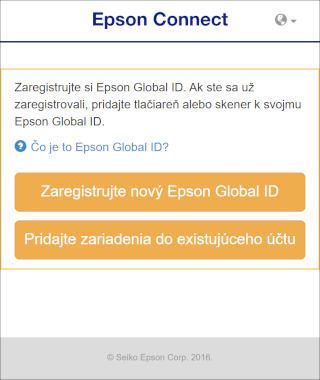

Pre používateľov s Epson Global ID
|
Kliknite (klepnite) na Prihlásiť sa.
|
|
Zadajte e-mailová adresa a heslo zaregistrované v Epson Global ID a potom kliknite na (klepnite) Prihlásiť sa.
|
|
Na obrazovke „Dvojstupňové overenie“ zadajte overovací kód prijatý e-mailom a potom kliknite na (klepnite) Overiť.
|
Keď je tlačiareň správne zaregistrovaná k zadanému používateľskému účtu, vytlačí sa informačný hárok s nastavením. Na zaregistrovanú e-mailovú adresu sa odošle upozorňujúci e-mail.
Služby Epson Connect sú teraz pripravené na použitie.
Pre používateľov bez Epson Global ID
|
Kliknite (klepnite) na Vytvoriť účet.
|
|
Na obrazovke „Registrovať nové globálne ID Epson“ zadajte e-mailová adresa a heslo, vyberte svoju krajinu alebo región a potom kliknite (klepnite) na položku Odoslať overovací e-mail.
|
Na zaregistrovanú adresu bude odoslaný e-mail s kódom potrebným na registráciu.
|
Na obrazovke „Overiť e-mailovú adresu“ zadajte prijatý overovací kód a potom kliknite (klepnite) na Overiť.
|
Keď je tlačiareň správne zaregistrovaná k zadanému používateľskému účtu, vytlačí sa informačný hárok s nastavením. Na zaregistrovanú e-mailovú adresu sa odošle upozorňujúci e-mail.
Služby Epson Connect sú teraz pripravené na použitie.