
Registrácia skenera zo smartfónu alebo tabletu
Pred registráciou skenera a vytvorením používateľského konta musíte skener pripojiť k sieti, aby ste ho mohli používať z počítača, smartfónu alebo tabletu. Postupujte podľa pokynov uvedených v sprievodcovi „Prvé kroky“ a vykonajte úvodné nastavenie skenera a nastavenie siete.
 Poznámka:
|
Služby nemôžete použiť v režime Wi-Fi Direct ani pri pripojení Ad Hoc.
|
Nainštalujte Epson Smart Panel, potom nastavte služby Epson Connect a vytvorte používateľský účet.

|

|
Aplikáciu si môžete stiahnuť z App Store od spoločnosti Apple Inc. alebo z Google Play od spoločnosti Google LLC.
 |
Nainštalujte a otvorte aplikáciu Epson Smart Panel.
|
 |
Kliknite (ťuknite) na ikonu Pridať zariadenie v pravom hornom rohu obrazovky.
|
 |
Kliknite (klepnite) na Pripojiť sa k produktu, ktorý je už na Wi-Fi.
|
 |
Keď sa zobrazí zoznam zariadení, vyberte skener, ktorý chcete zaregistrovať.
|
 |
Keď sa zobrazí obrazovka dokončenia pripojenia, kliknite (ťuknite) na tlačidlo OK.
|
 |
Kliknite (ťuknite) na obrázok skenera v hornej časti obrazovky.
|
 |
V ponuke Epson Connect vyberte možnosť Registrácia Epson Connect.
|
 |
Keď sa zobrazí správa „Chcete zaregistrovať svoj produkt u Epson Connect?“, vyberte možnosť ÁNO.
|
Poznámka:|
Ak nastavenie zlyhá, začiarknite políčka Nastavenia > Web Service Nastavenia > Nastavenia Epson Connect na paneli skenera.
Ak sa pri registrácii zobrazuje stav Nezaregistrované, registrácia u Epson Connect zlyhala. Skontrolujte stav služby na stránke portálu Epson Connect. Prečítajte si aj tieto najčastejšie otázky.
Ak sa v časti Pripojenie zobrazuje hlásenie Odpojené, skener nekomunikuje. Skontrolujte si svoje internetové prostredie pomocou týchto často kladených otázok.
|
 |
Prečítajte si Podmienky používania a Vyhlásenie o ochrane súkromia a začiarknite políčka.
|
 |
Kliknite (ťuknite) na Ďalej.
|
 |
Keď sa zobrazí nasledujúca obrazovka, kliknite (ťuknite) na tlačidlo podľa potreby.
|
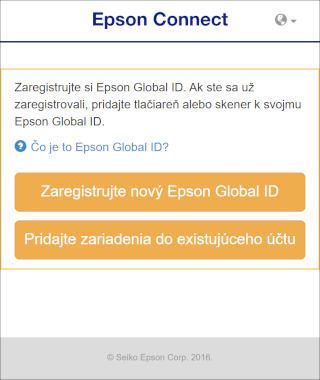

Pre používateľov s Epson Global ID
|
Kliknite (klepnite) na Prihlásiť sa.
|
|
Zadajte e-mailová adresa a heslo zaregistrované v Epson Global ID a potom kliknite na (klepnite) Prihlásiť sa.
|
|
Na obrazovke „Dvojstupňové overenie“ zadajte overovací kód prijatý e-mailom a potom kliknite na (klepnite) Overiť.
|
Keď je skener správne zaregistrovaný k zadanému používateľskému účtu, na zaregistrovanú e-mailovú adresu sa odošle e-mail s upozornením.
Služby Epson Connect sú teraz pripravené na použitie.
Pre používateľov bez Epson Global ID
|
Kliknite (klepnite) na Vytvoriť účet.
|
|
Na obrazovke „Registrovať nové globálne ID Epson“ zadajte e-mailová adresa a heslo, vyberte svoju krajinu alebo región a potom kliknite (klepnite) na položku Odoslať overovací e-mail.
|
Na zaregistrovanú adresu bude odoslaný e-mail s kódom potrebným na registráciu.
|
Na obrazovke „Overiť e-mailovú adresu“ zadajte prijatý overovací kód a potom kliknite (klepnite) na Overiť.
|
Keď je skener správne zaregistrovaný k zadanému používateľskému účtu, na zaregistrovanú e-mailovú adresu sa odošle e-mail s upozornením.
Služby Epson Connect sú teraz pripravené na použitie.
Stiahnuť pre Epson Smart Panel
|
|
|
Aplikáciu si môžete stiahnuť z App Store od spoločnosti Apple Inc. alebo z Google Play od spoločnosti Google LLC.