
Akıllı telefon veya tablet üzerinden yazıcı kaydı
Bilgisayar üzerinde kullanılabilmesi için yazıcıyı kaydedip kullanıcı hesabınızı oluşturmadan önce, yazıcıyı ağa bağlamanız gerekir. İlk kurulumu ve ağ kurulumunu gerçekleştirmek için yazıcının kılavuzundaki talimatları izleyin.
 Not:
Not:|
Epson Connect Services (Epson Connect Servisleri) yazıcınızın Web Config kısmında gösterilmiyorsa, Epson Connect Printer Setup öğesini kullanarak bir bilgisayardan kayıt yaptırın.
Wi-Fi Direct veya Ad Hoc (Geçici) bağlantı ile hizmetleri kullanamazsınız.
|
 |
Yazıcıyı açın.
|
 |
Yazıcının Web Config öğesini bir internet tarayıcısında açın.
|
Tarayıcıyı açın ve yazıcınızın IP adresini aşağıda gösterildiği gibi girin.
http://<Yazıcı IP adresi> (< > kullanmadan)
http://<Yazıcı IP adresi> (< > kullanmadan)
Aşağıdaki yöntemlerden birini kullanarak yazıcınızın IP adresini kontrol edebilirsiniz. Ağ durumuna ilişkin daha fazla bilgi edinmek için yazıcınız ile birlikte verilen belgelere başvurun.
Yazıcının kontrol panelinden ağ bilgilerinin kontrolü
Ağ durumu sayfası
Ağ bağlantısı kontrol raporu
 Önemli:
|
Web Config'i açtığınızda, yazıcı modeline bağlı olarak yönetici parolasını girmeniz istenebilir. Yönetici parolasının başlangıç değeri, yazıcının seri numarasıdır. Yazıcının üzerindeki etiketi kontrol edin. Etiket konumu (örneğin arka, kapağın içi veya alt kısmı gibi) ürüne bağlıdır.
|
 |
"Ürün Yazılımı Güncelle" seçeneğine tıklayın (dokunun) ve ardından yazıcının ürün yazılımını güncellemek için talimatları izleyin.
|
 |
Epson Connect Hizmetleri'ne tıklayın (dokunun).
|
 |
kaydetmek'ye tıklayın (dokunun).
|
Not:|
Kurulum başarısız olursa, aşağıdaki yöntemlerden birini kullanarak sorunu kontrol edin.
(1) Yazıcının kontrol panelinde Ayarlar > (Genel Ayarlar >) Web Servisi Ayarlar > Epson Connect Ayarları seçeneğini kontrol edin.
Registration durumu Unregistered olarak görünüyorsa, Epson Connect kaydı başarısız olmuştur. Epson Connect portal sayfasından hizmet durumunu kontrol edin. Ayrıca bu SSS'yi de inceleyin.
Bağlantı Bağlantı Kesildi olarak görünüyorsa, yazıcı iletişim kurmuyor demektir. Bu SSS'yi referans alarak internet ortamınızı kontrol edin.
(2) Ağ Durumu Sayfasını (*) yazıcıdan yazdırın ve Epson Connect bölümünü kontrol edin.
HTTPS Durumu “Bağlı” olarak görünmüyorsa, yazıcı iletişim kurmuyor demektir. Bu SSS’yi referans alarak internet ortamınızı kontrol edin.
XMPP Durumu “Bağlı” olarak görünmüyorsa, yazıcı iletişim kurmuyor demektir. Bu SSS’yi referans alarak internet ortamınızı kontrol edin.
(*) Ağ Durum Sayfasının yazdırılmasıyla ilgili talimatlar için yazıcınızın kullanım kılavuzuna bakın.
|
 |
Kullanım Şartları ve Gizlilik Beyannamesini inceleyin ve onay kutularını işaretleyin.
|
 |
İleri'ye tıklayın (dokunun).
|
 |
Aşağıdaki ekran görüntülendiğinde, ihtiyaçlarınıza göre düğmeye tıklayın (dokunun).
|
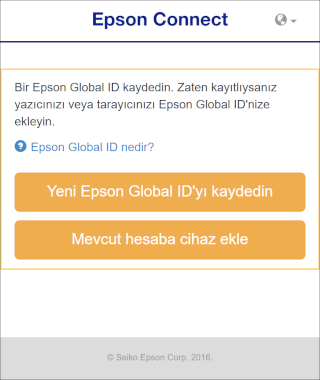

Epson Global ID'ye sahip kullanıcılar için
|
Giriş yap'a tıklayın (dokunun).
|
|
Epson Global ID'de kayıtlı e-posta adresi ve şifreyi girin ve ardından Giriş yap'a tıklayın (dokunun).
|
|
"İki Adımlı Doğrulama" ekranında, e-posta ile aldığınız doğrulama kodunu girin ve ardından Doğrula'ya tıklayın (dokunun).
|
Yazıcı, girilen kullanıcı hesabına doğru şekilde kaydedildiğinde, bir kurulum bilgi sayfası yazdırılır. Kayıtlı e-posta adresine bir bildirim e-postası gönderilir.
Epson Connect hizmetleri artık kullanıma hazır.
Epson Global ID'si olmayan kullanıcılar için
|
Hesap oluşturmak'ye tıklayın (dokunun).
|
|
"Yeni Epson Global ID Kaydı" ekranında, bir e-posta adresi ve şifre girin, ülkenizi veya bölgenizi seçin ve ardından Doğrulama E-postası Gönder'e tıklayın (dokunun).
|
Kayıt için gerekli kod, kayıt yaptırdığınız e-posta adresine gönderilecektir.
|
"e-posta adresi Doğrula" ekranında, aldığınız doğrulama kodunu girin ve ardından Doğrula'ya tıklayın (dokunun).
|
Yazıcı, girilen kullanıcı hesabına doğru şekilde kaydedildiğinde, bir kurulum bilgi sayfası yazdırılır. Kayıtlı e-posta adresine bir bildirim e-postası gönderilir.
Epson Connect hizmetleri artık kullanıma hazır.