
Akıllı Telefonunuzdan veya Tabletinizden Tarayıcı Kayıt
Tarayıcıyı kaydetmeden ve kullanıcı hesabınızı oluşturmadan önce, bir bilgisayardan, akıllı telefondan veya tabletten kullanılabilmesi için tarayıcınızı ağa bağlamanız gerekir. Tarayıcınızın ilk kurulumunu ve ağınızın kurulumunu gerçekleştirmek için “Buradan Başlayın” kurulum kılavuzu altında yer alan talimatlara uyun.
 Not:
Not:|
Wi-Fi Direct veya Ad Hoc (Geçici) bağlantı ile hizmetleri kullanamazsınız.
|
Yükle Epson Smart Panelardından kurun Epson Connect Hizmetlerimizden yararlanın ve kullanıcı hesabı oluşturun.

|

|
Uygulamayı Apple Inc.'in App Store'undan veya Google LLC'nin Google Play'inden indirebilirsiniz.
 |
Epson Smart Panel uygulamasını yükleyin ve açın.
|
 |
Ekranın sağ üst köşesindeki Cihaz Ekle simgesine tıklayın (dokunun).
|
 |
Wi-Fi'de zaten bulunan bir ürüne bağlan'ı tıklayın (dokunun).
|
 |
Cihaz listesi görüntülendiğinde, kaydetmek (Out-of-the-Box) olarak ayarlamak istediğiniz tarayıcıyı seçin.
|
 |
Bağlantı tamamlanma ekranı görüntülendiğinde, Tamam'ı tıklayın (dokunun).
|
 |
Ekranın üst kısmındaki tarayıcı görüntüsüne tıklayın (dokunun).
|
 |
Epson Connect Menüsünden Epson Connect Kaydı'nı seçin.。
|
 |
“Ürününüzü Epson Connect ile kaydetmek ister misiniz?” mesajı görüntülendiğinde, Evet’i seçin.
|
Not:|
Kurulum başarısız olursa, tarayıcının panelinde Ayarlar > Web Servisi Ayarlar > Epson Connect Ayarları bölümünü kontrol edin.
Registration durumu Unregistered olarak görünüyorsa, Epson Connect kaydı başarısız olmuştur. Epson Connect portal sayfasından hizmet durumunu kontrol edin. Ayrıca bu SSS'yi de inceleyin.
Bağlantı bölümünde "Bağlantı Kesildi" yazıyorsa, tarayıcı iletişim kurmuyor demektir. Bu SSS'yi referans alarak internet ortamınızı kontrol edin.
|
 |
Kullanım Şartları ve Gizlilik Beyannamesini inceleyin ve onay kutularını işaretleyin.
|
 |
İleri'ye tıklayın (dokunun).
|
 |
Aşağıdaki ekran görüntülendiğinde, ihtiyaçlarınıza göre düğmeye tıklayın (dokunun).
|
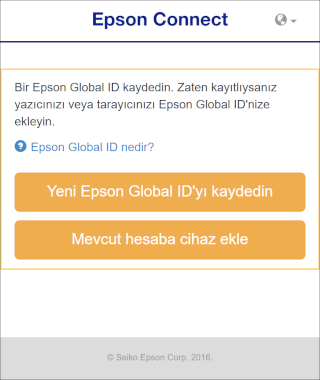

Epson Global ID'ye sahip kullanıcılar için
|
Giriş yap'a tıklayın (dokunun).
|
|
Epson Global ID'de kayıtlı e-posta adresi ve şifreyi girin ve ardından Giriş yap'a tıklayın (dokunun).
|
|
"İki Adımlı Doğrulama" ekranında, e-posta ile aldığınız doğrulama kodunu girin ve ardından Doğrula'ya tıklayın (dokunun).
|
Tarayıcı, girilen kullanıcı hesabına doğru bir şekilde kaydedildiğinde, kayıtlı e-posta adresine bir bildirim e-postası gönderilir.
Epson Connect hizmetleri artık kullanıma hazır.
Epson Global ID'si olmayan kullanıcılar için
|
Hesap oluşturmak'ye tıklayın (dokunun).
|
|
"Yeni Epson Global ID Kaydı" ekranında, bir e-posta adresi ve şifre girin, ülkenizi veya bölgenizi seçin ve ardından Doğrulama E-postası Gönder'e tıklayın (dokunun).
|
Kayıt için gerekli kod, kayıt yaptırdığınız e-posta adresine gönderilecektir.
|
"e-posta adresi Doğrula" ekranında, aldığınız doğrulama kodunu girin ve ardından Doğrula'ya tıklayın (dokunun).
|
Tarayıcı, girilen kullanıcı hesabına doğru bir şekilde kaydedildiğinde, kayıtlı e-posta adresine bir bildirim e-postası gönderilir.
Epson Connect hizmetleri artık kullanıma hazır.
Epson Smart Panel için indirin
|
|
|
Uygulamayı Apple Inc.'in App Store'undan veya Google LLC'nin Google Play'inden indirebilirsiniz.