
Регистриране на принтер от вашия компютър
Преди да регистрирате принтера и да създадете потребителски акаунт, трябва да свържете принтера към мрежата, така че да може да се използва от компютър. Следвайте инструкциите в ръководството на принтера, за да извършите първоначална настройка и настройка на мрежата.
 Забележка:
|
В зависимост от използвания модел настройката за Epson Connect може да започне веднага след първоначалната настройка на принтера. Ако стартира, следвайте инструкциите на екрана.
За да се регистрирате и да използвате услугите на Epson Connect, е необходима интернет връзка.
За да се регистрирате и да използвате услугите на Epson Connect, е необходима интернет връзка.
Ако трябва да използвате прокси сървър, за да свържете своя принтер към Интернет, уверете се, че са направили правилните прокси настройки в операционната система.
Не можете да използвате услугите с Wi-Fi Direct или Ad Hoc връзка.
|
 |
Включете принтера.
|
 |
Изтеглете най-новата настройка на принтера Epson Connect от следната връзка и я стартирайте.
https://support.epson.net/ecsetup/ |
 |
Софтуерът автоматично търси принтери. Изберете принтера, който искате да регистрирате, и след това щракнете върху (докоснете) Напред.
|
 |
Изберете Регистрация на принтера и след това щракнете върху (докоснете) Напред.
|
Забележка:|
Ако настройката е неуспешна, проверете за проблема, като използвате един от следните методи.
(1) Проверете Настройки > (Общи Настройки >) Настройки на уеб услугите > Epson Connect настройки на контролния панел на принтера.
Ако Регистрация показва Нерегистриран, регистрацията с Epson Connect е неуспешна. Проверете състоянието на услугата на страницата на портала Epson Connect. Също така, прегледайте този ЧЗВ.
Ако Връзката показва Прекъсната, принтерът не комуникира. Проверете вашата интернет среда, като използвате този ЧЗВ като справка.
(2) Разпечатайте листа за състоянието на мрежата (*) от принтера и проверете секцията Epson Connect.
Ако HTTPS статусът не показва Свързан, принтерът не комуникира. Проверете вашата интернет среда, като използвате този ЧЗВ като справка.
Ако XMPP Status не показва „Свързан“, принтерът не комуникира. Проверете вашата интернет среда, като използвате този ЧЗВ като справка.
(*) За инструкции относно отпечатването на листа за състоянието на мрежата вижте ръководството на принтера.
|
 |
Прегледайте Условията за ползване и Поверителност Изявление и отметнете квадратчетата.
|
 |
Щракнете (докоснете) върху Напред.
|
 |
Когато се покаже следният екран, щракнете (докоснете) бутона според вашите нужди.
|
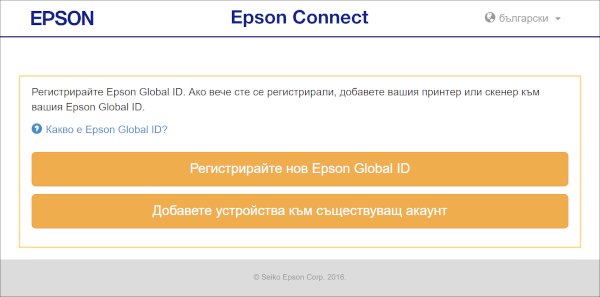

За потребители с Epson Global ID
|
Щракнете (докоснете) Вход.
|
|
Въведете имейл адрес и паролата, регистрирани в Epson Global ID, и след това щракнете върху (докоснете) Вход.
|
|
На екрана „Двуетапна проверка“ въведете кода за потвърждение, получен по имейл, и след това щракнете върху (докоснете) Проверка.
|
Когато принтерът е регистриран правилно към въведения потребителски акаунт, се отпечатва информационен лист за настройка. До регистрирания имейл адрес се изпраща имейл с известие.
Epson Connect услугите вече са готови за употреба.
За потребители без Epson Global ID
|
Щракнете (докоснете) Създаване на акаунт.
|
|
На екрана „Регистрация New Epson Global ID“ въведете имейл адрес и парола, изберете вашата държава или регион и след това щракнете върху (докоснете) Изпращане на имейл за потвърждение.
|
На регистрирания от вас адрес се изпраща имейл с кода, необходим за регистрация.
|
На екрана „Проверка на имейл адрес“ въведете получения код за потвърждение и след това щракнете върху (докоснете) Проверка.
|
Когато принтерът е регистриран правилно към въведения потребителски акаунт, се отпечатва информационен лист за настройка. До регистрирания имейл адрес се изпраща имейл с известие.
Услугите на Epson Connect вече са готови за използване.