
Регистриране на скенер от вашия смартфон или таблет
Преди да регистрирате скенера и да създадете свой потребителски акаунт, трябва да свържете скенера към мрежата, така че да може да се използва от компютър, смартфон или таблет. Следвайте инструкциите в „Започнете оттук“, за да извършите първоначалната настройка на скенера и мрежовата настройка.
 Забележка:
|
Не можете да използвате услугите с Wi-Fi Direct или Ad Hoc връзка.
|
Инсталирайте Epson Smart Panel, след това настройте Epson Connect услугите и създайте потребителски акаунт.

|

|
Можете да изтеглите приложението от App Store на Apple Inc. или от Google Play на Google LLC.
 |
Инсталирайте и отворете приложението Epson Smart Panel.
|
 |
Щракнете (докоснете) върху иконата „Добавяне на устройство“ в горния десен ъгъл на екрана.
|
 |
Кликнете (докоснете) Свържете се с продукт, който вече е на Wi-Fi.
|
 |
Когато се покаже списъкът с устройства, изберете скенера, който искате да регистрирате.
|
 |
Когато се покаже екранът за завършване на връзката, щракнете върху (докоснете) OK.
|
 |
Щракнете (докоснете) върху изображението от скенера в горната част на екрана.
|
 |
Изберете Регистрация в Epson Connect от менюто Epson Connect.
|
 |
Когато се покаже съобщението „Бихте ли искали да регистрирате вашия продукт с Epson Connect?“, изберете ДА.
|
Забележка:|
Ако настройката е неуспешна, проверете Настройки > Web Service Настройки > Настройки на Epson Connect на панела на скенера.
Ако Регистрация показва Нерегистриран, регистрацията с Epson Connect е неуспешна. Проверете състоянието на услугата на страницата на портала Epson Connect. Също така, прегледайте този ЧЗВ.
Ако Връзката показва Прекъсната, принтерът не комуникира. Проверете вашата интернет среда, като използвате този ЧЗВ като справка.
|
 |
Прегледайте Условията за ползване и Поверителност Изявление и отметнете квадратчетата.
|
 |
Щракнете (докоснете) върху Напред.
|
 |
Когато се покаже следният екран, щракнете (докоснете) бутона според вашите нужди.
|
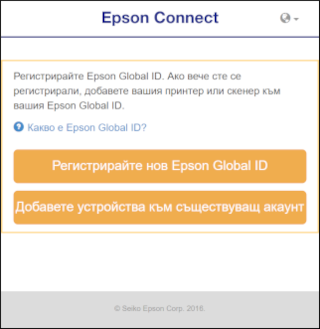

За потребители с Epson Global ID
|
Щракнете (докоснете) Вход.
|
|
Въведете имейл адрес и паролата, регистрирани в Epson Global ID, и след това щракнете върху (докоснете) Вход.
|
|
На екрана „Двуетапна проверка“ въведете кода за потвърждение, получен по имейл, и след това щракнете върху (докоснете) Проверка.
|
Когато скенерът е регистриран правилно към въведения потребителски акаунт, на регистрирания имейл адрес се изпраща имейл с известие.
Epson Connect услугите вече са готови за употреба.
За потребители без Epson Global ID
|
Щракнете (докоснете) Създаване на акаунт.
|
|
На екрана „Регистрация New Epson Global ID“ въведете имейл адрес и парола, изберете вашата държава или регион и след това щракнете върху (докоснете) Изпращане на имейл за потвърждение.
|
На регистрирания от вас адрес се изпраща имейл с кода, необходим за регистрация.
|
На екрана „Проверка на имейл адрес“ въведете получения код за потвърждение и след това щракнете върху (докоснете) Проверка.
|
Когато скенерът е регистриран правилно към въведения потребителски акаунт, на регистрирания имейл адрес се изпраща имейл с известие.
Epson Connect услугите вече са готови за употреба.
Изтегляне за Epson Smart Panel
|
|
|
Можете да изтеглите приложението от App Store на Apple Inc. или от Google Play на Google LLC.