
Registrieren eines Scanners von Ihrem Smartphone oder Tablet
Bevor Sie den Scanner registrieren und Ihr Nutzerkonto erstellen, müssen Sie Ihren Scanner mit dem Netzwerk verbinden, damit er von einem Computer, Smartphone oder Tablet aus genutzt werden kann. Folgen Sie zur ersten Scannerkonfiguration und Netzwerkeinrichtung den Hinweisen in der Aufstellungsanleitung „Hier starten“.
 Hinweis:
|
Die Dienste können in einer Wi-Fi Direct- oder Ad-Hoc-Verbindung nicht verwendet werden.
|
Installieren Sie die Epson Smart Panel-Software, richten Sie anschließend die Epson Connect-Dienste ein und erstellen Sie ein Benutzerkonto.

|

|
Sie können die App aus dem App Store von Apple Inc. oder aus Google Play von Google LLC herunterladen.
 |
Installieren und öffnen Sie die Epson Smart Panel-App.
|
 |
Klicken (tippen) Sie auf das Symbol „Gerät hinzufügen“ in der oberen rechten Ecke des Bildschirms.
|
 |
Klicken (tippen) Sie, um eine Verbindung zu einem bereits mit Wi-Fi verbundenen Produkt herzustellen.
|
 |
Wenn die Geräteliste angezeigt wird, wählen Sie den gewünschten Scanner aus. RegistrierenDie
|
 |
Wenn der Bildschirm „Verbindungsabschluss“ angezeigt wird, klicken (tippen) Sie auf OK.
|
 |
Klicken (tippen) Sie auf das Scannerbild oben auf dem Bildschirm.
|
 |
Wählen Sie im Epson Connect-Menü die Option Epson Connect-Registrierung.
|
 |
Wenn die Meldung „Möchten Sie Ihr Produkt mit Epson Connect registrieren?“ angezeigt wird, wählen Sie JA.
|
Hinweis:|
Falls die Einrichtung fehlschlägt, überprüfen Sie Einstellungen > Web Service Einstellungen > Epson Connect-Einstellungen auf dem Bedienfeld des Scanners.
Wenn bei der Registrierung Nicht registriert angezeigt wird, ist die Registrierung bei Epson Connect fehlgeschlagen. Prüfen Sie den Servicestatus auf der Epson Connect-Portalseite. Lesen Sie auch diese FAQ.
Wenn „Verbindung getrennt“ angezeigt wird, kommuniziert der Scanner nicht. Überprüfen Sie Ihre Internetumgebung anhand dieser FAQ.
|
 |
Lesen Sie die Nutzungsbedingungen und die Datenschutzerklärung und wählen Sie die Kontrollkästchen aus.
|
 |
Klicken (tippen) Sie auf Weiter.
|
 |
Wenn der folgende Bildschirm angezeigt wird, klicken (tippen) Sie auf die Schaltfläche, die Ihren Bedürfnissen entspricht.
|
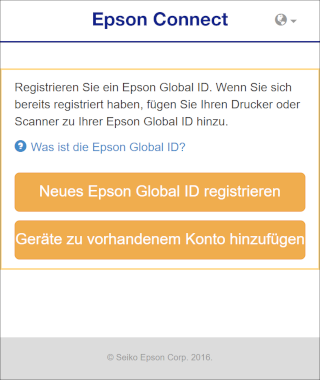

Für Benutzer mit einer Epson Global ID
|
Klicken (tippen) Sie auf Login.
|
|
Geben Sie die im Epson Global ID registrierte E-Mail-Adresse und das Passwort ein und klicken (tippen) Sie anschließend auf Login.
|
|
Geben Sie auf dem Bildschirm „Zweistufige Verifizierung“ den per E-Mail erhaltenen Verifizierungscode ein und klicken (tippen) Sie anschließend auf „Verifizieren“.
|
Wenn der Scanner korrekt für das eingegebene Benutzerkonto registriert ist, wird eine Benachrichtigungs-E-Mail an die registrierte E-Mail-Adresse gesendet.
Die Epson Connect-Dienste sind jetzt einsatzbereit.
Für Benutzer ohne Epson Global ID
|
Klicken (tippen) Sie auf Benutzerkonto erstellen.
|
|
Geben Sie auf dem Bildschirm„Neues Epson Global ID registrieren“ einen E-Mail-Adresse und ein Passwort ein, wählen Sie Ihr Land oder Ihre Region aus und klicken (tippen Sie dann) auf „Bestätigungs-E-Mail senden“.
|
Sie erhalten eine E-Mail an die Adresse, an der Sie sich registriert haben, mit dem für die Registrierung erforderlichen Code.
|
Geben Sie auf dem Bildschirm „E-Mail-Adresse überprüfen“ den erhaltenen Bestätigungscode ein und klicken (tippen) Sie anschließend auf „Bestätigen“.
|
Wenn der Scanner korrekt für das eingegebene Benutzerkonto registriert ist, wird eine Benachrichtigungs-E-Mail an die registrierte E-Mail-Adresse gesendet.
Die Epson Connect-Dienste sind jetzt einsatzbereit.
Download für die Epson Smart Panel
|
|
|
Sie können die App aus dem App Store von Apple Inc. oder aus Google Play von Google LLC herunterladen.