
Enregistrement d’une imprimante depuis votre smartphone ou tablette
Avant d’enregistrer votre imprimante et de créer votre compte utilisateur, vous devez connecter votre imprimante au réseau de manière à ce qu’elle puisse être utilisée depuis un ordinateur. Suivez les instructions du manuel de l'imprimante pour effectuer la configuration initiale et la configuration du réseau.
 Remarque:
|
Si la mention Epson Connect Services (Services Epson Connect) n’apparaît pas dans l’application Web Config de l’imprimante, procédez à l’enregistrement depuis un ordinateur, en utilisant Epson Connect Printer Setup.
Vous ne pouvez pas utiliser ces services dans le cadre d'une connexion Wi-Fi Direct ou ad hoc.
|
 |
Mettez l’imprimante sous tension.
|
 |
Ouvrez l’application Web Config de l’imprimante dans un navigateur.
|
Ouvrez le navigateur et saisissez l’adresse IP de l’imprimante comme indiqué ci-dessous.
http://<adresse IP de l’imprimante> (sans les < >)
http://<adresse IP de l’imprimante> (sans les < >)
Vous pouvez vérifier l’adresse IP de l’imprimante de l’une des manières suivantes. Pour plus d’informations concernant l’état du réseau, reportez-vous à la documentation fournie avec votre imprimante.
Vérification des informations réseau à partir du panneau de commande de l’imprimante
La feuille d’état du réseau
Le rapport de vérification de la connexion réseau
 Important :
|
Quand vous ouvrez Web Config, selon le modèle d’imprimante, il peut vous être demandé de saisir le mot de passe administrateur. La valeur initiale du mot de passe administrateur est le numéro de série de l’imprimante. Vérifiez l’étiquette fixée à l’imprimante. La position de fixation de l’étiquette dépend du produit, comme l’arrière, l’intérieur du couvercle ou la partie inférieure.
|
 |
Cliquez (appuyez) sur Mise à jour du firmware, puis suivez les instructions pour mettre à jour le firmware de l'imprimante.
|
 |
Cliquer (appuyer) Epson Connect Services.
|
 |
Cliquer (appuyer) Registre.
|
Remarque:|
Si l'installation échoue, vérifiez le problème en utilisant l'une des méthodes suivantes.
(1) Consultez Configuration > (Configuration général >) Services Web Configuration > Paramètres Epson Connect sur le panneau de commande de l'imprimante.
Si l'inscription affiche Non enregistré, l'inscription auprès d'Epson Connect a échoué. Vérifiez l'état du service sur la page du portail Epson Connect. Consultez également cette FAQ.
Si l'état de la connexion indique Déconnecté, l'imprimante ne communique pas. Vérifiez votre environnement internet en utilisant cette FAQ comme référence.
(2) Imprimer la feuille d'état du réseau (*) de l'imprimante et vérifiez la section Epson Connect.
Si l'état HTTPS n'indique pas « Connecté », l'imprimante ne communique pas. Vérifiez votre environnement internet en utilisant cette FAQ comme référence.
Si l'état XMPP n'indique pas « Connecté », l'imprimante ne communique pas. Vérifiez votre environnement internet en utilisant cette FAQ comme référence.
(*) Pour obtenir des instructions sur l'impression de la feuille d'état du réseau, consultez le manuel de l'imprimante.
|
 |
Veuillez consulter les conditions d'utilisation et la déclaration Confidentialité, puis cocher les cases correspondantes.
|
 |
Cliquer (appuyer) Suivant.
|
 |
Lorsque l'écran suivant s'affiche, cliquez (appuyez) sur le bouton selon vos besoins.
|
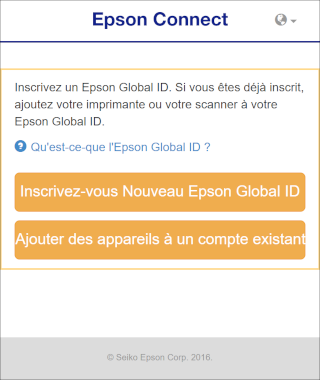

Pour les utilisateurs disposant d'un Epson Global ID
|
Cliquer (appuyer) Se connecter.
|
|
Entrez l'adresse email et le mot de passe enregistrés dans Epson Global ID, puis cliquez (appuyez) Se connecter.
|
|
Sur l'écran « Vérification en deux étapes », entrez le code de vérification reçu par e-mail, puis cliquez (appuyez) sur Vérifier.
|
Une fois l'imprimante correctement enregistrée sur le compte utilisateur saisi, une fiche d'informations d'installation est imprimée. Un courriel de notification est envoyé à l'adresse email enregistré.
Les services Epson Connect sont désormais prêts à l'emploi.
Pour les utilisateurs sans Epson Global ID
|
Cliquer (appuyer) Créer un compte.
|
|
Sur l'écran « Registre Nouveau Epson Global ID », entrez une adresse email et un mot de passe, sélectionnez votre pays ou région, puis cliquez (appuyez) Envoyer un e-mail de vérification.
|
Un courriel contenant le code requis pour l'inscription vous a été envoyé à l'adresse que vous avez utilisée lors de votre inscription.
|
Sur l'écran « Vérifier adresse email », entrez le code de vérification que vous avez reçu, puis cliquez (appuyez) sur Vérifier.
|
Une fois l'imprimante correctement enregistrée sur le compte utilisateur saisi, une fiche d'informations d'installation est imprimée. Un courriel de notification est envoyé à l'adresse email enregistré.
Les services Epson Connect sont désormais prêts à l'emploi.