
Enregistrement d'un scanner depuis votre smartphone ou tablette
Avant d’enregistrer le scanner et de créer votre compte utilisateur, vous devez connecter votre scanner au réseau pour pouvoir l’utiliser depuis un ordinateur, un smartphone ou une tablette. Suivez les instructions du guide de configuration « Démarrez ici » pour procéder à la configuration initiale de votre scanner et à la configuration du réseau.
 Remarque:
|
Vous ne pouvez pas utiliser ces services dans le cadre d'une connexion Wi-Fi Direct ou ad hoc.
|
Installez le package Epson Smart Panel, puis configurez les services Epson Connect et créez un compte utilisateur.

|

|
Vous pouvez télécharger l'application depuis l'App Store d'Apple Inc. ou depuis Google Play de Google LLC.
 |
Installez et ouvrez l'application Epson Smart Panel.
|
 |
Cliquez (appuyez) sur l'icône Ajouter un appareil dans le coin supérieur droit de l'écran.
|
 |
Cliquez (appuyez) pour vous connecter à un produit déjà connecté au Wi-Fi.
|
 |
Lorsque la liste des périphériques s'affiche, sélectionnez le scanner que vous souhaitez Registre.
|
 |
Lorsque l'écran de fin de connexion s'affiche, cliquez (appuyez) OK.
|
 |
Cliquez (appuyez) sur l'image du scanner en haut de l'écran.
|
 |
Sélectionnez Inscription Epson Connect dans le menu Epson Connect.
|
 |
Lorsque le message «Souhaitez-vous enregistrer votre produit avec Epson Connect?» s’affiche, sélectionnez Oui.
|
Remarque:|
Si l'installation échoue, vérifiez Configuration > Services Web Configuration > Paramètres Epson Connect sur le panneau du scanner.
Si l'inscription affiche Non enregistré, l'inscription auprès d'Epson Connect a échoué. Vérifiez l'état du service sur la page du portail Epson Connect. Consultez également cette FAQ.
Si l'état de la connexion indique « Déconnecté », le scanner ne communique pas. Vérifiez votre environnement internet en utilisant cette FAQ comme référence.
|
 |
Veuillez consulter les conditions d'utilisation et la déclaration Confidentialité, puis cocher les cases correspondantes.
|
 |
Cliquer (appuyer) Suivant.
|
 |
Lorsque l'écran suivant s'affiche, cliquez (appuyez) sur le bouton selon vos besoins.
|
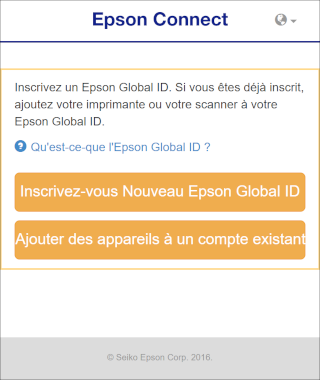

Pour les utilisateurs disposant d'un Epson Global ID
|
Cliquer (appuyer) Se connecter.
|
|
Entrez l'adresse email et le mot de passe enregistrés dans Epson Global ID, puis cliquez (appuyez) Se connecter.
|
|
Sur l'écran « Vérification en deux étapes », entrez le code de vérification reçu par e-mail, puis cliquez (appuyez) sur Vérifier.
|
Lorsque le scanner est correctement enregistré sur le compte utilisateur saisi, un e-mail de notification est envoyé à l'adresse e-mail enregistrée.
Les services Epson Connect sont désormais prêts à l'emploi.
Pour les utilisateurs sans Epson Global ID
|
Cliquer (appuyer) Créer un compte.
|
|
Sur l'écran « Registre Nouveau Epson Global ID », entrez une adresse email et un mot de passe, sélectionnez votre pays ou région, puis cliquez (appuyez) Envoyer un e-mail de vérification.
|
Un courriel contenant le code requis pour l'inscription vous a été envoyé à l'adresse que vous avez utilisée lors de votre inscription.
|
Sur l'écran « Vérifier adresse email », entrez le code de vérification que vous avez reçu, puis cliquez (appuyez) sur Vérifier.
|
Lorsque le scanner est correctement enregistré sur le compte utilisateur saisi, un e-mail de notification est envoyé à l'adresse e-mail enregistrée.
Les services Epson Connect sont désormais prêts à l'emploi.
Téléchargement pour la version Epson Smart Panel
|
|
|
Vous pouvez télécharger l'application depuis l'App Store d'Apple Inc. ou depuis Google Play de Google LLC.