
Registrazione di una stampante da smartphone o tablet
Prima di registrare la stampante e creare il proprio account utente, occorre connettere la stampante alla rete in modo da poterla utilizzare da un computer. Seguire le istruzioni nel manuale della stampante per eseguire la configurazione iniziale e la configurazione della rete.
 Nota:
Nota:|
Se "Epson Connect Services (Servizi Epson Connect)" non è visualizzato in Web Config della stampante, registrare da un computer utilizzando Epson Connect Printer Setup.
Non è possibile utilizzare i servizi con una connessione Wi-Fi Direct o Ad Hoc.
|
 |
Accendere la stampante.
|
 |
Aprire la pagina di Web Config della stampante in un browser.
|
Aprire il browser e immettere l'indirizzo IP della stampante come mostrato di seguito.
http://<indirizzo IP stampante> (senza questi simboli < >)
http://<indirizzo IP stampante> (senza questi simboli < >)
È possibile verificare l'indirizzo IP della stampante tramite uno dei seguenti metodi. Per ulteriori informazioni sullo stato della rete, vedere la documentazione fornita con la stampante in uso.
Verifica delle informazioni di rete dal pannello di controllo della stampante
Foglio di stato rete
Rapporto di verifica della connessione di rete
 Importante:
|
Quando si apre Web Config, a seconda del modello di stampante, potrebbe essere richiesto di immettere la password dell’amministratore. Il valore iniziale della password amministratore è il numero di serie della stampante. Controllare l’etichetta affissa sulla stampante. La posizione dell’etichetta dipende dal prodotto, ad esempio il retro, l’interno del coperchio o il fondo.
|
 |
Fai clic (tocca) su Aggiornamento firmware e segui le istruzioni per aggiornare il firmware della stampante.
|
 |
Fare clic (toccare) su Servizi Epson Connect.
|
 |
Fai clic (tocca) Registro.
|
Nota:|
Se la configurazione non riesce, verifica la causa del problema utilizzando uno dei seguenti metodi.
(1) Verificare Impostazioni > (Impostazioni generale >) Servizi Impostazioni > Impostazioni Epson Connect sul pannello di controllo della stampante.
Se la registrazione risulta non registrata, la registrazione con Epson Connect non è andata a buon fine. Verifica lo stato del servizio sulla pagina del portale Epson Connect. Inoltre, consulta queste FAQ.
Se la connessione risulta disconnessa, la stampante non sta comunicando. Verifica la tua connessione internet utilizzando queste FAQ come riferimento.
(2) Stampa il foglio sullo stato della rete (*) dalla stampante e controlla la sezione Epson Connect.
Se lo stato HTTPS non mostra "Connesso", la stampante non sta comunicando. Verifica la tua connessione internet utilizzando queste FAQ come riferimento.
Se lo stato XMPP non mostra "Connesso", la stampante non sta comunicando. Verifica la tua connessione internet utilizzando queste FAQ come riferimento.
(*) Per le istruzioni su come stampare il foglio di stato della rete, consultare il manuale della stampante.
|
 |
Esamina le Condizioni d'uso e la Dichiarazione Privacy e seleziona le caselle di controllo.
|
 |
Fai clic (tocca) Successivo.
|
 |
Quando viene visualizzata la schermata successiva, fai clic (tocca) sul pulsante in base alle tue esigenze.
|
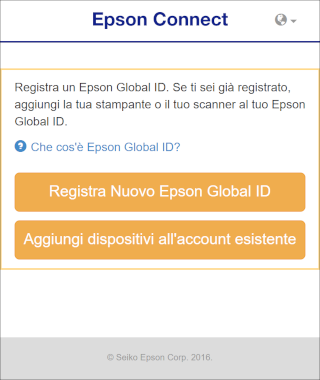

Per gli utenti con un Epson Global ID
|
Fai clic (tocca) Login.
|
|
Inserisci l'indirizzo e-mail e la password registrati in Epson Global ID, poi fai clic (tocca) su Login.
|
|
Nella schermata "Verifica in due passaggi", inserisci il codice di verifica ricevuto via e-mail e poi fai clic (tocca) su Verifica.
|
Quando la stampante è correttamente registrata all'account utente inserito, viene stampato un foglio informativo per la configurazione. Viene inviata un'e-mail di notifica all'indirizzo e-mail registrato.
I servizi Epson Connect sono ora pronti per l'uso.
Per gli utenti senza Epson Global ID
|
Fai clic (tocca) Creare un account.
|
|
Nella schermata "Registrazione Nuovo Epson Global ID", inserisci un indirizzo e-mail e una password, seleziona il tuo paese o la tua regione e poi fai clic (tocca) su Invia e-mail di verifica.
|
Riceverai un'email all'indirizzo che hai registrato, contenente il codice necessario per la registrazione.
|
Nella schermata "Verifica indirizzo e-mail", inserisci il codice di verifica ricevuto e poi fai clic (tocca) su Verifica.
|
Quando la stampante è correttamente registrata all'account utente inserito, viene stampato un foglio informativo per la configurazione. Viene inviata un'e-mail di notifica all'indirizzo e-mail registrato.
I servizi Epson Connect sono ora pronti per l'uso.