
Registrazione di una stampante dal pannello della stampante
Prima di registrare la stampante e creare il proprio account utente, occorre connettere la stampante alla rete in modo da poterla utilizzare da un computer. Seguire le istruzioni nel manuale della stampante per eseguire la configurazione iniziale e la configurazione della rete.
 |
Accendere la stampante.
|
 |
Nella schermata iniziale della stampante, toccare Impostazioni > (Impostazioni generale >) Servizi Web Impostazioni > Impostazioni Epson Connect > Registro > Inizia.
|
 |
Il foglio di registrazione è stampato.
|
 Nota:
Nota:|
Se la configurazione non riesce, verifica la causa del problema utilizzando uno dei seguenti metodi.
(1) Verificare Impostazioni > (Impostazioni generale >) Servizi Impostazioni > Impostazioni Epson Connect sul pannello di controllo della stampante.
Se la registrazione risulta non registrata, la registrazione con Epson Connect non è andata a buon fine. Verifica lo stato del servizio sulla pagina del portale Epson Connect. Inoltre, consulta queste FAQ.
Se la connessione risulta disconnessa, la stampante non sta comunicando. Verifica la tua connessione internet utilizzando queste FAQ come riferimento.
(2) Stampa il foglio sullo stato della rete (*) dalla stampante e controlla la sezione Epson Connect.
Se lo stato HTTPS non mostra "Connesso", la stampante non sta comunicando. Verifica la tua connessione internet utilizzando queste FAQ come riferimento.
Se lo stato XMPP non mostra "Connesso", la stampante non sta comunicando. Verifica la tua connessione internet utilizzando queste FAQ come riferimento.
(*) Per le istruzioni su come stampare il foglio di stato della rete, consultare il manuale della stampante.
|
 |
Accedi alla pagina di registrazione utilizzando un computer, uno smartphone o un tablet.
|
 |
Inserisci il codice di autenticazione e fai clic (tocca) su Successivo.
Se hai scansionato un codice QR per accedere alla pagina di registrazione, il codice di autenticazione è già stato inserito.
|
 |
Esamina le Condizioni d'uso e la Dichiarazione Privacy e seleziona le caselle di controllo.
|
 |
Fai clic (tocca) Successivo.
|
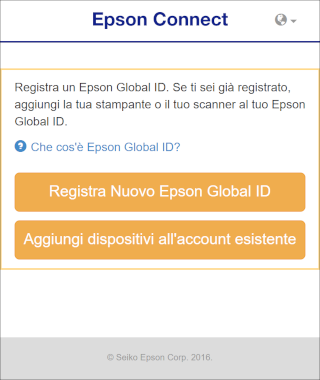

Per gli utenti con un Epson Global ID
|
Fai clic (tocca) Login.
|
|
Inserisci l'indirizzo e-mail e la password registrati in Epson Global ID, poi fai clic (tocca) su Login.
|
|
Nella schermata "Verifica in due passaggi", inserisci il codice di verifica ricevuto via e-mail e poi fai clic (tocca) su Verifica.
|
Quando la stampante è correttamente registrata all'account utente inserito, viene stampato un foglio informativo per la configurazione. Viene inviata un'e-mail di notifica all'indirizzo e-mail registrato.
I servizi Epson Connect sono ora pronti per l'uso.
Per gli utenti senza Epson Global ID
|
Fai clic (tocca) Creare un account.
|
|
Nella schermata "Registrazione Nuovo Epson Global ID", inserisci un indirizzo e-mail e una password, seleziona il tuo paese o la tua regione e poi fai clic (tocca) su Invia e-mail di verifica.
|
Riceverai un'email all'indirizzo che hai registrato, contenente il codice necessario per la registrazione.
|
Nella schermata "Verifica indirizzo e-mail", inserisci il codice di verifica ricevuto e poi fai clic (tocca) su Verifica.
|
Quando la stampante è correttamente registrata all'account utente inserito, viene stampato un foglio informativo per la configurazione. Viene inviata un'e-mail di notifica all'indirizzo e-mail registrato.
I servizi Epson Connect sono ora pronti per l'uso.