
Registrazione di uno scanner tramite smartphone o tablet
Prima di registrare lo scanner e creare il proprio account utente, è necessario connettere lo scanner alla rete in modo che possa essere utilizzato da un computer, smartphone o tablet. Seguire le istruzioni nella guida di installazione “Inizia qui” per effettuare l’impostazione iniziale dello scanner e l’impostazione di rete.
 Nota:
Nota:|
Non è possibile utilizzare i servizi con una connessione Wi-Fi Direct o Ad Hoc.
|
Installare l'Epson Smart Panel, quindi configurare i servizi Epson Connect e creare un account utente.

|

|
Puoi scaricare l'app dall'App Store di Apple Inc. o da Google Play di Google LLC.
 |
Installa e apri l'app Epson Smart Panel.
|
 |
Fai clic (tocca) sull'icona Aggiungi dispositivo nell'angolo in alto a destra dello schermo.
|
 |
Fai clic (tocca) su Collega a un prodotto già presente in Wi-Fi.
|
 |
Quando viene visualizzato l'elenco dei dispositivi, seleziona lo scanner che desideri registrare.
|
 |
Quando viene visualizzata la schermata di completamento della connessione, fare clic (toccare) su OK.
|
 |
Fai clic (tocca) sull'immagine dello scanner nella parte superiore dello schermo.
|
 |
Selezionare Registrazione Epson Connect dal menu Epson Connect.
|
 |
Quando viene visualizzato il messaggio «Vuoi registrare il tuo prodotto con Epson Connect?», seleziona Sì.
|
Nota:|
Se la configurazione non riesce, controllare Impostazioni > Servizi Web Impostazioni > Impostazioni Epson Connect sul pannello dello scanner.
Se la registrazione risulta non registrata, la registrazione con Epson Connect non è andata a buon fine. Verifica lo stato del servizio sulla pagina del portale Epson Connect. Inoltre, consulta queste FAQ.
Se la connessione risulta disconnessa, lo scanner non sta comunicando. Verifica la tua connessione internet utilizzando queste FAQ come riferimento.
|
 |
Esamina le Condizioni d'uso e la Dichiarazione Privacy e seleziona le caselle di controllo.
|
 |
Fai clic (tocca) Successivo.
|
 |
Quando viene visualizzata la schermata successiva, fai clic (tocca) sul pulsante in base alle tue esigenze.
|
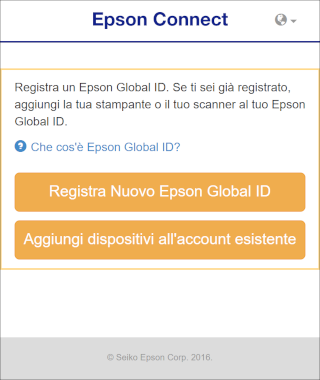

Per gli utenti con un Epson Global ID
|
Fai clic (tocca) Login.
|
|
Inserisci l'indirizzo e-mail e la password registrati in Epson Global ID, poi fai clic (tocca) su Login.
|
|
Nella schermata "Verifica in due passaggi", inserisci il codice di verifica ricevuto via e-mail e poi fai clic (tocca) su Verifica.
|
Quando lo scanner è registrato correttamente sull'account utente inserito, Viene inviata un'e-mail di notifica all'indirizzo e-mail registrato.
I servizi Epson Connect sono ora pronti per l'uso.
Per gli utenti senza Epson Global ID
|
Fai clic (tocca) Creare un account.
|
|
Nella schermata "Registrazione Nuovo Epson Global ID", inserisci un indirizzo e-mail e una password, seleziona il tuo paese o la tua regione e poi fai clic (tocca) su Invia e-mail di verifica.
|
Riceverai un'email all'indirizzo che hai registrato, contenente il codice necessario per la registrazione.
|
Nella schermata "Verifica indirizzo e-mail", inserisci il codice di verifica ricevuto e poi fai clic (tocca) su Verifica.
|
Quando lo scanner è registrato correttamente sull'account utente inserito, Viene inviata un'e-mail di notifica all'indirizzo e-mail registrato.
I servizi Epson Connect sono ora pronti per l'uso.
Scarica per l'Epson Smart Panel
|
|
|
Puoi scaricare l'app dall'App Store di Apple Inc. o da Google Play di Google LLC.