
스마트폰 또는 태블릿에서 프린터 등록
프린터를 등록하고 사용자 계정을 만들기 전에 프린터를 네트워크에 연결하여 컴퓨터에서 사용할 수 있도록 해야 합니다. 프린터의 설명서에 나와 있는 지침을 따라 최초 설정 및 네트워크 설정을 수행합니다.
 참고:
참고:|
프린터의 Web Config에 "Epson Connect 서비스"가 표시되지 않는 경우 Epson Connect Printer Setup을 사용하여 컴퓨터에서 등록하십시오.
Wi-Fi Direct 또는 Ad Hoc 연결 상태에서는 서비스를 이용할 수 없습니다.
|
 |
프린터 전원을 켭니다.
|
 |
브라우저에서 프린터의 Web Config를 엽니다.
|
브라우저를 열고 프린터의 IP 주소를 아래와 같이 입력하십시오.
http://<프린터 IP 주소>(< > 없음)
http://<프린터 IP 주소>(< > 없음)
프린터 IP 주소는 다음 방법 중 하나를 사용하여 확인할 수 있습니다. 네트워크 상태에 대한 자세한 내용은 프린터와 함께 제공되는 문서를 참조하십시오.
프린터 조작 패널의 네트워크 정보 확인
네트워크 상태 시트
네트워크 연결 확인 보고서
 중요:
중요:|
Web Config를 열 때 프린터 모델에 따라 관리자 암호를 입력하라는 메시지가 표시될 수 있습니다. 관리자 암호 초기값은 프린터의 일련 번호입니다. 프린터에 부착된 라벨을 확인하십시오. 라벨 부착 위치는 제품에 따라 뒷면, 커버 안쪽 또는 밑면으로 다를 수 있습니다.
|
 |
펌웨어 업데이트를 클릭(탭)한 다음 안내에 따라 프린터 펌웨어를 업데이트하십시오.
|
 |
Epson Connect 서비스를 클릭(탭)하세요.
|
 |
등록하다를 클릭(탭)하세요.
|
참고:|
설치가 실패하면 다음 방법 중 하나를 사용하여 문제를 확인하십시오.
(1) 프린터 제어판에서 설정 > (일반 설정 >) 웹 서비스 설정 > Epson Connect 설정를 확인하십시오.
등록 상태가 미등록으로 표시되면 Epson Connect를 통한 등록에 실패한 것입니다. Epson Connect 포털 페이지에서 서비스 상태를 확인하세요. 또한, 이 FAQ를 검토해 보세요.
연결 상태가 연결 끊김으로 표시되면 프린터가 통신하지 않는 것입니다. 이 FAQFAQ를 참고하여 인터넷 환경을 점검해 보세요.
(2) 프린터에서 네트워크 상태 시트(*)를 인쇄로 출력하고 Epson Connect 섹션을 확인하십시오.
HTTPS 상태에 '연결됨'이 표시되지 않으면 프린터가 통신하고 있지 않은 것입니다. 이 FAQ를 참고하여 인터넷 환경을 점검해 보세요.
XMPP 상태에 '연결됨'이 표시되지 않으면 프린터가 통신하지 않는 것입니다. 이 FAQ를 참고하여 인터넷 환경을 점검해 보세요.
(*) 네트워크 상태 시트를 인쇄하는 방법에 대한 자세한 내용은 프린터 설명서를 참조하십시오.
|
 |
이용약관을 검토하십시오. 개인 정보 보호 설명을 읽고 확인란을 선택하세요.
|
 |
다음를 클릭(탭)하세요.
|
 |
다음 화면이 표시되면 필요에 따라 버튼을 클릭(탭)하십시오.
|
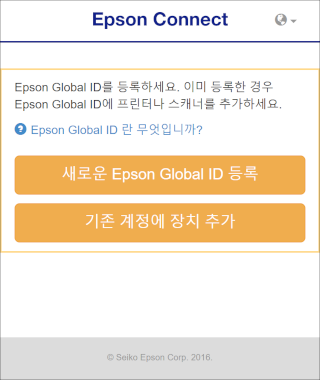

Epson Global ID를 가진 사용자의 경우
|
로그인를 클릭(탭)하세요.
|
|
Epson Global ID에 등록된 이메일 주소와 비밀번호를 입력한 다음 로그인를 클릭(탭)하세요.
|
|
"2단계 인증" 화면에서 이메일로 받은 인증 코드를 입력한 다음 인증을 클릭(탭)하세요.
|
프린터가 입력된 사용자 계정에 올바르게 등록되면 설정 정보 시트가 인쇄됩니다. 등록된 이메일 주소에 알림 이메일이 전송됩니다.
Epson Connect 서비스가 이제 사용 가능합니다.
Epson Global ID가 없는 사용자의 경우
|
계정 생성를 클릭(탭)하세요.
|
|
"Epson Global ID 새로 등록" 화면에서 이메일 주소와 비밀번호를 입력하고 국가 또는 지역을 선택한 다음 "인증 이메일 보내기"를 클릭(탭)합니다.
|
회원가입에 필요한 코드가 담긴 이메일이 등록하신 이메일 주소로 발송됩니다.
|
"이메일 주소 확인" 화면에서 받은 인증 코드를 입력한 다음 확인을 클릭(탭)하세요.
|
프린터가 입력된 사용자 계정에 올바르게 등록되면 설정 정보 시트가 인쇄됩니다. 등록된 이메일 주소에 알림 이메일이 전송됩니다.
이제 Epson Connect 서비스를 사용할 수 있습니다.