
컴퓨터에서 스캐너 등록하기
스캐너를 등록하고 사용자 계정을 생성하기 전에 컴퓨터, 스마트폰 또는 태블릿에서 사용할 수 있도록 스캐너를 네트워크에 연결해야 합니다. “여기에서 시작” 설정 안내서의 지침을 따라 스캐너의 최초 설정 및 네트워크 설정을 수행하십시오.
 참고:
참고:
|
등록하려면 인터넷 연결이 필요하며 Epson Connect 서비스를 사용하십시오.
프린터를 등록하려면 브라우저에서 JavaScript가 활성화되어 있어야 합니다.
프록시 서버를 사용하여 프린터를 인터넷에 연결해야 할 경우 운영 체제에 올바른 프록시 설정이 지정되었는지 확인하십시오.
Wi-Fi Direct 또는 Ad Hoc 연결 상태에서는 서비스를 이용할 수 없습니다.
|
 |
스캐너를 켭니다.
|
 |
다음 URL에서 Epson Connect Printer Setup을 다운로드하여 설치한 다음, 응용프로그램을 시작합니다.
https://support.epson.net/ecsetup/ |
 |
스캐너를 자동으로 검색합니다. 스캐너를 선택한 다음 다음를 클릭(탭)하세요.
|
 |
프린터 등록을 선택한 다음 다음를 클릭(탭)합니다.
|
참고:|
설치가 실패하면 스캐너 패널에서 설정 > 웹 서비스 설정 > Epson Connect 설정를 확인하십시오.
등록 상태가 미등록으로 표시되면 Epson Connect를 통한 등록에 실패한 것입니다. Epson Connect 포털 페이지에서 서비스 상태를 확인하세요. 또한, 이 FAQ를 검토해 보세요.
연결 상태가 '연결 끊김'으로 표시되면 스캐너가 통신하지 않는 것입니다. 이 FAQ를 참고하여 인터넷 환경을 점검해 보세요.
|
 |
이용약관을 검토하십시오. 개인 정보 보호 설명을 읽고 확인란을 선택하세요.
|
 |
다음를 클릭(탭)하세요.
|
 |
다음 화면이 표시되면 필요에 따라 버튼을 클릭(탭)하십시오.
|
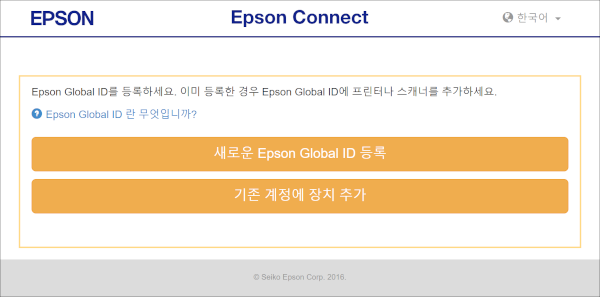

Epson Global ID를 가진 사용자의 경우
|
로그인를 클릭(탭)하세요.
|
|
Epson Global ID에 등록된 이메일 주소와 비밀번호를 입력한 다음 로그인를 클릭(탭)하세요.
|
|
"2단계 인증" 화면에서 이메일로 받은 인증 코드를 입력한 다음 인증을 클릭(탭)하세요.
|
스캐너가 입력된 사용자 계정에 올바르게 등록되면, 등록된 이메일 주소로 알림 이메일이 전송됩니다.
Epson Connect 서비스가 이제 사용 가능합니다.
Epson Global ID가 없는 사용자의 경우
|
계정 생성를 클릭(탭)하세요.
|
|
"Epson Global ID 새로 등록" 화면에서 이메일 주소와 비밀번호를 입력하고 국가 또는 지역을 선택한 다음 "인증 이메일 보내기"를 클릭(탭)합니다.
|
회원가입에 필요한 코드가 담긴 이메일이 등록하신 이메일 주소로 발송됩니다.
|
"이메일 주소 확인" 화면에서 받은 인증 코드를 입력한 다음 확인을 클릭(탭)하세요.
|
스캐너가 입력된 사용자 계정에 올바르게 등록되면, 등록된 이메일 주소로 알림 이메일이 전송됩니다.
이제 Epson Connect 서비스를 사용할 수 있습니다.