
스마트폰 또는 태블릿에서 스캐너 등록하기
스캐너를 등록하고 사용자 계정을 생성하기 전에 컴퓨터, 스마트폰 또는 태블릿에서 사용할 수 있도록 스캐너를 네트워크에 연결해야 합니다. “여기에서 시작” 설정 안내서의 지침을 따라 스캐너의 최초 설정 및 네트워크 설정을 수행하십시오.
 참고:
참고:|
Wi-Fi Direct 또는 Ad Hoc 연결 상태에서는 서비스를 이용할 수 없습니다.
|
Epson Smart Panel를 설치한 다음 Epson Connect 서비스를 설정하고 사용자 계정을 생성하십시오.

|

|
Apple Inc.의 App Store 또는 Google LLC의 Google Play에서 앱을 다운로드할 수 있습니다.
 |
Epson Smart Panel 앱을 설치하고 실행하세요.
|
 |
화면 오른쪽 상단에 있는 '기기 추가' 아이콘을 클릭(탭)하세요.
|
 |
이미 Wi-Fi에 연결된 제품에 연결하려면 클릭(탭)하세요.
|
 |
장치 목록이 표시되면 등록 기능을 사용할 스캐너를 선택하십시오.
|
 |
연결 완료 화면이 표시되면 OK를 클릭(탭)합니다.
|
 |
화면 상단의 스캐너 이미지를 클릭(탭)하세요.
|
 |
Epson Connect 메뉴에서 Epson Connect 등록을 선택하십시오.
|
 |
‘Epson Connect를 사용하여 제품을 등록하시겠습니까?’라는 메시지가 표시되면 예를 선택하십시오.
|
참고:|
설치가 실패하면 스캐너 패널에서 설정 > 웹 서비스 설정 > Epson Connect 설정를 확인하십시오.
등록 상태가 미등록으로 표시되면 Epson Connect를 통한 등록에 실패한 것입니다. Epson Connect 포털 페이지에서 서비스 상태를 확인하세요. 또한, 이 FAQ를 검토해 보세요.
연결 상태가 '연결 끊김'으로 표시되면 스캐너가 통신하지 않는 것입니다. 이 FAQ를 참고하여 인터넷 환경을 점검해 보세요.
|
 |
이용약관을 검토하십시오. 개인 정보 보호 설명을 읽고 확인란을 선택하세요.
|
 |
다음를 클릭(탭)하세요.
|
 |
다음 화면이 표시되면 필요에 따라 버튼을 클릭(탭)하십시오.
|
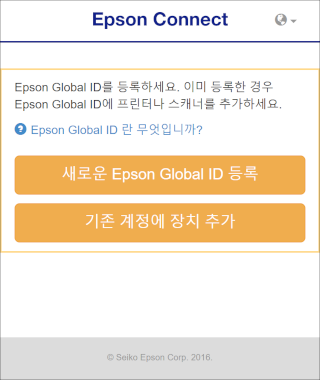

Epson Global ID를 가진 사용자의 경우
|
로그인를 클릭(탭)하세요.
|
|
Epson Global ID에 등록된 이메일 주소와 비밀번호를 입력한 다음 로그인를 클릭(탭)하세요.
|
|
"2단계 인증" 화면에서 이메일로 받은 인증 코드를 입력한 다음 인증을 클릭(탭)하세요.
|
스캐너가 입력된 사용자 계정에 올바르게 등록되면, 등록된 이메일 주소로 알림 이메일이 전송됩니다.
Epson Connect 서비스가 이제 사용 가능합니다.
Epson Global ID가 없는 사용자의 경우
|
계정 생성를 클릭(탭)하세요.
|
|
"Epson Global ID 새로 등록" 화면에서 이메일 주소와 비밀번호를 입력하고 국가 또는 지역을 선택한 다음 "인증 이메일 보내기"를 클릭(탭)합니다.
|
회원가입에 필요한 코드가 담긴 이메일이 등록하신 이메일 주소로 발송됩니다.
|
"이메일 주소 확인" 화면에서 받은 인증 코드를 입력한 다음 확인을 클릭(탭)하세요.
|
스캐너가 입력된 사용자 계정에 올바르게 등록되면, 등록된 이메일 주소로 알림 이메일이 전송됩니다.
이제 Epson Connect 서비스를 사용할 수 있습니다.
Epson Smart Panel용 다운로드
|
|
|
Apple Inc.의 App Store 또는 Google LLC의 Google Play에서 앱을 다운로드할 수 있습니다.