
Printera reģistrācija no datora
Pirms printera reģistrācijas un sava konta izveides printeri nepieciešams pievienot tīklam, lai tam būtu iespējams pieslēgties datorā. Izpildiet printera rokasgrāmatā sniegtos norādījumus, lai veiktu sākotnējo iestatīšanu un tīkla iestatīšanu.
 Piezīme.
|
Atkarībā no izmantotā modeļa pakalpojuma Epson Connect iestatīšana var sākties uzreiz pēc printera sākotnējās iestatīšanas. Ja iestatīšana sākas, izpildiet ekrānā redzamos norādījumus.
Lai reģistrētos un izmantotu Epson Connect pakalpojumus, vajadzīgs interneta savienojums.
Lai reģistrētu printeri, pārlūkprogrammā jābūt iespējotai opcijai JavaScript.
Ja printera savienošanai ar internetu jāizmanto starpniekserveris, pārbaudiet, vai operētājsistēmā ir veikti pareizie starpniekservera iestatījumi.
Pakalpojumus nav iespējams izmantot, ja izveidots Wi-Fi Direct vai Ad Hoc savienojums.
|
 |
Ieslēdziet printeri.
|
 |
Izmantojiet tālāk norādīto URL, lai lejupielādētu un instalētu lietotni Epson Connect Printer Setup ("Epson Connect Printer" iestatīšana), un pēc tam palaidiet to.
https://support.epson.net/ecsetup/ |
 |
Programmatūra automātiski meklē printerus. Izvēlieties printeri, kuru vēlaties reģistrēt un pēc tam noklikšķiniet uz (pieskarieties) Tālāk.
|
 |
Atlasiet Printera reģistrēšana un pēc tam noklikšķiniet uz (pieskarieties) Tālāk.
|
Piezīme.|
Ja iestatīšana neizdodas, pārbaudiet problēmas cēloni, izmantojot kādu no tālāk norādītajām metodēm.
(1) Printera vadības panelī pārbaudiet Iestatījumi > (Vispārīgi Iestatījumi >) Tīmekļa pakalpojumu Iestatījumi > Epson Connect iestatījumi.
Ja reģistrācijā tiek rādīts, ka nav reģistrēts, reģistrācija ar Epson Connect nav izdevusies. Pārbaudiet pakalpojuma statusu Epson Connect portāla lapā. Izskatiet arī šo bieži uzdoto jautājumu.
Ja savienojumam tiek parādīts ziņojums Atvienots, printeris nesazinās. Pārbaudiet savu interneta vidi, izmantojot šos bieži uzdotos jautājumus kā atsauci.
(2) Izdrukājiet tīkla statusa lapu (*) no printera un pārbaudiet Epson Connect sadaļu.
Ja HTTPS statuss nerāda “Savienots”, printeris nesazinās. Pārbaudiet savu interneta vidi, izmantojot šos bieži uzdotos jautājumus kā atsauci.
Ja XMPP statuss nerāda “Savienots”, printeris nesazinās. Pārbaudiet savu interneta vidi, izmantojot šos bieži uzdotos jautājumus kā atsauci.
(*) Norādījumus par tīkla statusa lapas drukāšanu skatiet printera rokasgrāmatā.
|
 |
Pārskatiet lietošanas noteikumus un Konfidencialitāte paziņojumu un atzīmējiet izvēles rūtiņas.
|
 |
Noklikšķiniet uz (pieskarieties) Tālāk.
|
 |
Kad tiek parādīts šāds ekrāns, noklikšķiniet uz (pieskarieties) pogas atbilstoši savām vajadzībām.
|
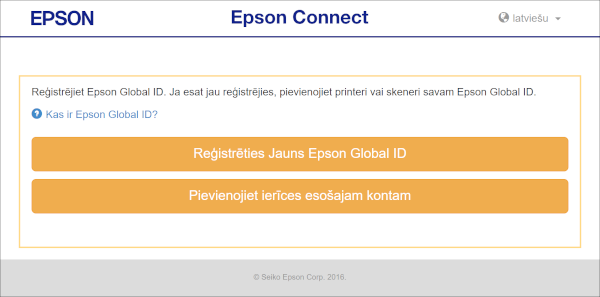

Lietotājiem ar Epson Global ID
|
Noklikšķiniet (pieskarieties) Pieteikšanās.
|
|
Ievadiet e-pasta adrese un paroli, kas reģistrēta Epson Global ID, un pēc tam noklikšķiniet uz (pieskarieties) Pieteikšanās.
|
|
Ekrānā “Divpakāpju verifikācija” ievadiet pa e-pastu saņemto verifikācijas kodu un pēc tam noklikšķiniet uz (pieskarieties) Verificēt.
|
Kad printeris ir pareizi reģistrēts ievadītajā lietotāja kontā, tiek izdrukāta iestatīšanas informācijas lapa. Reģistrētajai e-pasta adresei tiek nosūtīts paziņojuma e-pasts.
Epson Connect pakalpojumi tagad ir gatavi lietošanai.
Lietotājiem bez Epson Global ID
|
Noklikšķiniet (pieskarieties) Izveidot kontu.
|
|
Ekrānā “Reģistrēties jaunam Epson Global ID” ievadiet e-pasta adresi un paroli, atlasiet savu valsti vai reģionu un pēc tam noklikšķiniet uz (pieskarieties) Sūtīt verifikācijas e-pastu.
|
Uz reģistrēto adresi tiks nosūtīts e-pasts ar reģistrācijai nepieciešamo kodu.
|
Ekrānā “E-pasta adreses verifikācija” ievadiet saņemto verifikācijas kodu un pēc tam noklikšķiniet uz (pieskarieties) Verificēt.
|
Kad printeris ir pareizi reģistrēts ievadītajā lietotāja kontā, tiek izdrukāta iestatīšanas informācijas lapa. Reģistrētajai e-pasta adresei tiek nosūtīts paziņojuma e-pasts.
Epson Connect pakalpojumi tagad ir gatavi lietošanai.