
Registar uma impressora a partir do seu smartphone ou tablet
Antes de registar a impressora e criar a sua conta de utilizador, terá de ligar a impressora à rede para que possa ser utilizada a partir de um computador. Siga as instruções no manual da impressora para executar a configuração inicial e a configuração de rede.
 Nota:
Nota:|
Não pode utilizar os serviços através de uma ligação Wi-Fi Direct ou Ad Hoc.
|
Instale o Epson Printer Finder, depois configure os serviços Epson Connect e crie uma conta de usuário.

|

|
Você pode baixar o aplicativo na App Store da Apple Inc. ou no Google Play da Google LLC.
Nota:|
Também é possível registrar-se sem instalar o Epson Printer Finder.
Veja aqui.
|
 |
Instale e abra o aplicativo Epson Printer Finder.
|
 |
Na lista de impressoras detectadas, selecione a impressora que deseja registar.
|
 |
Clique (toque) em Ativar Epson Connect.
|
Nota: Se a tela Web Config for exibida, clique (toque) em Epson Connect Serviços e siga as instruções na tela para registrar a impressora e a conta de usuário.
Nota:|
Se a configuração falhar, verifique o problema usando um dos seguintes métodos.
(1) Verifique Configurações > (Configurações Geral >) Serviços Web Configurações > Configurações do Epson Connect no painel de controle da impressora.
Se o registro mostrar Não registrado, o registro com o Epson Connect falhou. Verifique o status do serviço na página do portal Epson Connect. Consulte também estas perguntas frequentes.
Se a Conexão mostrar Desconectado, a impressora não está se comunicando. Verifique seu ambiente de internet usando este FAQ como referência.
(2) Imprimir a Folha de Status da Rede (*) da impressora e verifique o Epson Connect seção.
Se o status HTTPS não mostrar “Conectado”, a impressora não está se comunicando. Verifique seu ambiente de internet usando este FAQ como referência.
Se o status XMPP não mostrar “Conectado”, a impressora não está se comunicando. Verifique seu ambiente de internet usando este FAQ como referência.
(*) Para obter instruções sobre como imprimir a Folha de Status da Rede, consulte o manual da impressora.
|
 |
Clique (toque) em Seguinte quando a mensagem de que o cadastro foi concluído for exibida.
|
 |
Analise os Termos de Uso e a Declaração de Privacidade e selecione as caixas de seleção.
|
 |
Clique (toque) em Seguinte.
|
 |
Quando a seguinte tela for exibida, clique (toque) no botão de acordo com suas necessidades.
|
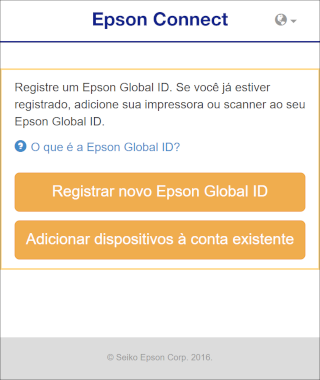

Para usuários com um Epson Global ID
|
Clique (toque) em Conecte-se.
|
|
Insira o endereço de correio eletrónico e a senha cadastrados no Epson Global ID e, em seguida, clique (toque) em Conecte-se.
|
|
Na tela "Verificação em duas etapas", insira o código de verificação recebido por e-mail e clique (toque) em Verificar.
|
Quando a impressora é registrada corretamente na conta de usuário inserida, uma folha de informações de configuração é impressa. Um e-mail de notificação é enviado ao endereço de correio eletrónico registrado.
Os serviços Epson Connect já estão prontos para uso.
Para usuários sem um Epson Global ID
|
Clique (toque) em Criar uma conta.
|
|
Na tela "Cadastre-se Novo Epson Global ID", insira um endereço de correio eletrónico e uma senha, selecione seu país ou região e clique (toque) em Enviar e-mail de verificação.
|
Um e-mail será enviado para o endereço que você cadastrou, contendo o código necessário para o registro.
|
Na tela "Verificar endereço de correio eletrónico", insira o código de verificação que você recebeu e clique (toque) em Verificar.
|
Quando a impressora é registrada corretamente na conta de usuário inserida, uma folha de informações de configuração é impressa. Um e-mail de notificação é enviado ao endereço de correio eletrónico registrado.
Os serviços do Epson Connect agora estão prontos para uso.
Baixar para Epson Printer Finder
|
|
|
Você pode baixar o aplicativo na App Store da Apple Inc. ou no Google Play da Google LLC.