
Înregistrarea unei imprimante de pe smartphone sau tabletă
Înainte de a înregistra imprimanta şi de a vă crea contul de utilizator, trebuie să conectaţi imprimanta la reţea, pentru ca aceasta să poată fi utilizată de la un calculator. Urmați instrucțiunile din manualul imprimantei pentru a efectua configurarea inițială și configurarea rețelei.
 Notă:
Notă:|
Dacă „Epson Connect Services (Servicii Epson Connect)” nu este afişat în meniul Web Config al imprimantei, efectuaţi înregistrarea de la un calculator folosind Epson Connect Printer Setup.
Nu veţi putea utiliza serviciile din cadrul unei conexiuni Wi-Fi Direct sau Ad Hoc.
|
 |
Porniți imprimanta.
|
 |
Deschideţi programul Web Config într-un browser.
|
Deschideţi browser-ul şi introduceţi adresa IP a imprimantei aşa cum este ilustrat mai jos.
http://<Adresa IP a imprimantei> (fără < >)
http://<Adresa IP a imprimantei> (fără < >)
Puteţi verifica adresa IP a imprimantei folosind una dintre metodele de mai jos. Pentru mai multe informaţii despre starea reţelei, consultaţi documentaţia livrată împreună cu imprimanta.
Verificarea informațiilor de rețea pe panoul de control al imprimantei
Pagina de stare a reţelei
Raportul de verificare a conexiunii la reţea
 Important:
|
Când deschideți Web Config, în funcție de modelul de imprimantă, vi se poate solicita să introduceți parola de administrator. Valoarea inițială a parolei de administrator este numărul de serie al imprimantei. Verificați eticheta atașată imprimantei. Locația etichetei depinde de produs, cum ar fi pe partea din spate, în interiorul capacului sau pe partea inferioară.
|
 |
Faceți clic pe (atingeți) Actualizare firmware, apoi urmați instrucțiunile pentru a actualiza firmware-ul imprimantei.
|
 |
Faceți clic pe (atingeți) Servicii Epson Connect.
|
 |
Faceți clic (atingeți) pe Registru.
|
Notă:|
Dacă configurarea eșuează, verificați problema utilizând una dintre următoarele metode.
(1) Verificați Parametrii > (General Parametrii >) Web Service Parametrii > Setări Epson Connect pe panoul de control al imprimantei.
Dacă Înregistrare afișează Neînregistrat, înregistrarea la Epson Connect a eșuat. Verificați starea serviciului pe pagina portalului Epson Connect. De asemenea, consultați aceste Întrebări Frecvente.
Dacă mesajul Conexiune este Deconectată, imprimanta nu comunică. Verificați-vă mediul de internet folosind aceste Întrebări Frecvente ca referință.
(2) Imprimați Fișa de stare a rețelei (*) de la imprimantă și verificați secțiunea Epson Connect.
Dacă statusul HTTPS nu afișează Conectat, imprimanta nu comunică. Verificați-vă mediul de internet folosind aceste Întrebări Frecvente ca referință.
Dacă statusul XMPP nu afișează Conectat, imprimanta nu comunică. Verificați-vă mediul de internet folosind aceste Întrebări Frecvente ca referință.
(*) Pentru instrucțiuni privind imprimarea foii de stare a rețelei, consultați manualul imprimantei.
|
 |
Consultați Termenii și condițiile și Declarația de Confidenţialitate și bifați casetele de selectare.
|
 |
Faceți clic pe (atingeți) Următorul.
|
 |
Când se afișează următorul ecran, faceți clic (atingeți) butonul în funcție de nevoile dvs.
|
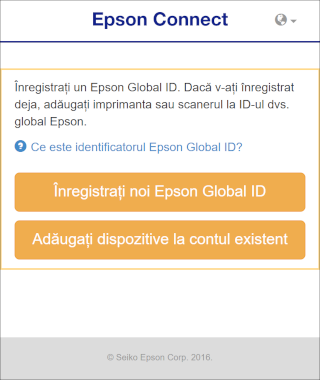

Pentru utilizatorii cu un Epson Global ID
|
Faceți clic pe (atingeți) Log in.
|
|
Introduceți numele adresă de e-mail și parola înregistrate în Epson Global ID, apoi faceți clic (atingeți) Log in.
|
|
Pe ecranul „Verificare în doi pași”, introduceți codul de verificare primit prin e-mail, apoi faceți clic pe (atingeți) Verificare.
|
Când imprimanta este înregistrată corect la contul de utilizator introdus, se imprimă o fișă cu informații de configurare. Un e-mail de notificare este trimis către adresa de e-mail înregistrată.
Serviciile Epson Connect sunt acum gata de utilizare.
Pentru utilizatorii fără Epson Global ID
|
Faceți clic pe (atingeți) Creează cont.
|
|
Pe ecranul „Registru Epson Global ID nou”, introduceți un adresă de e-mail și o parolă, selectați țara sau regiunea, apoi faceți clic pe (atingeți) Trimiteți e-mail de verificare.
|
Un e-mail conținând codul necesar pentru înregistrare este trimis la adresa la care v-ați înregistrat.
|
Pe ecranul „Verificare adresă de e-mail”, introduceți codul de verificare primit, apoi faceți clic pe (atingeți) Verificare.
|
Când imprimanta este înregistrată corect la contul de utilizator introdus, se imprimă o fișă cu informații de configurare. Un e-mail de notificare este trimis către adresa de e-mail înregistrată.
Serviciile Epson Connect sunt acum gata de utilizare.