
Înregistrarea unui scaner de pe smartphone sau tabletă
Înainte de a înregistra scannerul şi de a crea contul de utilizator, trebuie să conectaţi scannerul la reţea pentru ca acesta să poată fi utilizat de pe un computer, un smartphone sau o tabletă. Urmaţi instrucţiunile din ghidul de configurare „Începeţi aici” pentru a efectua configurarea iniţială şi configurarea reţelei pentru scanner.
 Notă:
Notă:|
Nu veţi putea utiliza serviciile din cadrul unei conexiuni Wi-Fi Direct sau Ad Hoc.
|
Instalați Epson Smart Panel, apoi configurați serviciile Epson Connect și creați un cont de utilizator.

|

|
Puteți descărca aplicația din App Store de la Apple Inc. sau din Google Play de la Google LLC.
 |
Instalați și deschideți aplicația Epson Smart Panel.
|
 |
Faceți clic (atingeți) pe pictograma Adăugare dispozitiv din colțul din dreapta sus al ecranului.
|
 |
Faceți clic (atingeți) Conectați-vă la un produs aflat deja în Wi-Fi.
|
 |
Când este afișată lista de dispozitive, selectați scanerul pe care doriți să îl înregistrați.
|
 |
Când se afișează ecranul de finalizare a conexiunii, faceți clic (atingeți) pe OK.
|
 |
Faceți clic (atingeți) pe imaginea scanerului din partea de sus a ecranului.
|
 |
Selectați Înregistrare Epson Connect din meniul Epson Connect.
|
 |
Când apare mesajul „Doriţi să înregistraţi produsul dumneavoastră cu Epson Connect?”, selectaţi DA.
|
Notă:|
Dacă configurarea eșuează, verificați Parametrii > Servicii Parametrii > Setări Epson Connect pentru servicii web pe panoul scanerului.
Dacă Înregistrare afișează Neînregistrat, înregistrarea la Epson Connect a eșuat. Verificați starea serviciului pe pagina portalului Epson Connect. De asemenea, consultați aceste Întrebări Frecvente.
Dacă mesajul Conexiune este Deconectat, scanerul nu comunică. Verificați-vă mediul de internet folosind aceste Întrebări Frecvente ca referință.
|
 |
Consultați Termenii și condițiile și Declarația de Confidenţialitate și bifați casetele de selectare.
|
 |
Faceți clic pe (atingeți) Următorul.
|
 |
Când se afișează următorul ecran, faceți clic (atingeți) butonul în funcție de nevoile dvs.
|
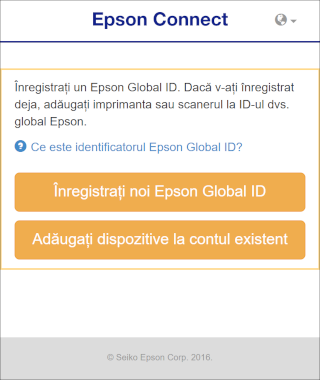

Pentru utilizatorii cu un Epson Global ID
|
Faceți clic pe (atingeți) Log in.
|
|
Introduceți numele adresă de e-mail și parola înregistrate în Epson Global ID, apoi faceți clic (atingeți) Log in.
|
|
Pe ecranul „Verificare în doi pași”, introduceți codul de verificare primit prin e-mail, apoi faceți clic pe (atingeți) Verificare.
|
Când scanerul este înregistrat corect în contul de utilizator introdus, un e-mail de notificare este trimis la adresa de e-mail înregistrată.
Serviciile Epson Connect sunt acum gata de utilizare.
Pentru utilizatorii fără Epson Global ID
|
Faceți clic pe (atingeți) Creează cont.
|
|
Pe ecranul „Registru Epson Global ID nou”, introduceți un adresă de e-mail și o parolă, selectați țara sau regiunea, apoi faceți clic pe (atingeți) Trimiteți e-mail de verificare.
|
Un e-mail conținând codul necesar pentru înregistrare este trimis la adresa la care v-ați înregistrat.
|
Pe ecranul „Verificare adresă de e-mail”, introduceți codul de verificare primit, apoi faceți clic pe (atingeți) Verificare.
|
Când scanerul este înregistrat corect în contul de utilizator introdus, un e-mail de notificare este trimis la adresa de e-mail înregistrată.
Serviciile Epson Connect sunt acum gata de utilizare.
Descărcare pentru Epson Smart Panel
|
|
|
Puteți descărca aplicația din App Store de la Apple Inc. sau din Google Play de la Google LLC.