
Регистрация принтера со смартфона или планшета
Прежде чем зарегистрировать принтер и создать учетную запись пользователя, необходимо подключить принтер к сети, чтобы иметь возможность использовать его с компьютера. Следуйте инструкциям в руководстве по работе с принтером для выполнения первоначальной настройки и настройки сети.
 Примечание:
|
Если Epson Connect Services (Служба Epson Connect) не отображается в Web Config принтера, зарегистрируйте принтер с компьютера с помощью Epson Connect Printer Setup.
Невозможно пользоваться службами при прямом соединении Wi-Fi Direct или соединении в режиме Ad Hoc.
|
 |
Включите принтер.
|
 |
Откройте Web Config принтера в браузере.
|
Откройте браузер и введите IP-адрес принтера, как показано ниже.
http://<IP-адрес принтера> (не вводите символы < >)
http://<IP-адрес принтера> (не вводите символы < >)
IP-адрес принтера можно проверить с помощью одного из следующих методов. Для получения дальнейшей информации о состоянии сети см. документацию, поставляемую с принтером.
Проверка сетевой информации на панели управления принтера
Лист состояния сети
Отчет о проверке сетевого подключения
 Важно:
|
При открытии Web Config может потребоваться ввести пароль администратора, в зависимости от модели принтера. Начальным паролем администратора является серийный номер принтера. См. этикетку, прикрепленную к принтеру. Положение этикетки зависит от модели устройства, например она может быть расположена сзади, под крышкой или снизу.
|
 |
Нажмите (коснитесь) «Обновление микропрограммы», а затем следуйте инструкциям для обновления микропрограммы принтера.
|
 |
Нажмите (коснитесь) Epson Connect Услуги.
|
 |
Нажмите (коснитесь) Регистрация.
|
Примечание:|
Если установка не удалась, проверьте причину проблемы одним из следующих способов.
(1) Проверьте раздел Настройки > (Общие настройки >) Веб-служба Настройки > Настройки Epson Connect на панели управления принтера.
Если в поле Регистрация отображается Не зарегистрирован, значит, регистрация в Epson Connect не удалась. Проверьте статус сервиса на странице портала Epson Connect. Также ознакомьтесь с этим разделом часто задаваемых вопросов.
Если в окне Подключение отображается Отключено, значит, принтер не взаимодействует с устройством. Проверьте свою интернет-среду, используя этот раздел часто задаваемых вопросов в качестве справочника.
(2) Загрузите лист состояния сети (*) с принтера и проверьте Epson Connect раздел.
Если в статусе HTTPS не отображается «Подключено», значит, принтер не взаимодействует с системой. Проверьте свою интернет-среду, используя этот раздел часто задаваемых вопросов в качестве справочника.
Если в статусе XMPP не отображается «Подключено», значит, принтер не взаимодействует с системой. Проверьте свою интернет-среду, используя этот раздел часто задаваемых вопросов в качестве справочника.
(*) Инструкции по печати листа состояния сети см. в руководстве пользователя принтера.
|
 |
Ознакомьтесь с Условиями использования и Заявлением о конфиденциальности и отметьте соответствующие флажки.
|
 |
Нажмите (коснитесь) Далее.
|
 |
Когда отобразится следующий экран, нажмите (коснитесь) кнопку в соответствии с вашими потребностями.
|
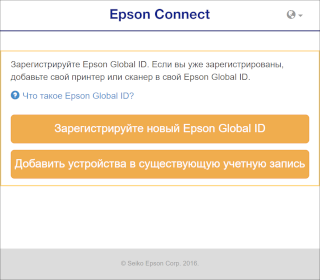

Для пользователей с Epson Global ID
|
Нажмите (коснитесь) Авторизоваться.
|
|
Введите адрес эл. почты и пароль, зарегистрированные в Epson Global ID, а затем нажмите (коснитесь) Авторизоваться.
|
|
На экране «Двухэтапная проверка» введите код подтверждения, полученный по электронной почте, а затем нажмите (коснитесь) «Проверить».
|
После корректной регистрации принтера в указанной учетной записи пользователя распечатывается лист с информацией о настройке. Уведомление по электронной почте отправляется на зарегистрированный адрес электронной почты.
Epson Connect Услуги готовы к использованию.
Для пользователей без Epson Global ID
|
Нажмите (коснитесь) Зарегистрироваться.
|
|
На экране "Регистрация Создать Epson Global ID" введите адрес эл. почты и пароль, выберите свою страну или регион, а затем нажмите (коснитесь) "Отправить письмо с подтверждением".
|
На указанный вами адрес электронной почты будет отправлено письмо с кодом, необходимым для регистрации.
|
На экране «Проверка адрес эл. почты» введите полученный код подтверждения, а затем нажмите (коснитесь) «Проверить».
|
После корректной регистрации принтера в указанной учетной записи пользователя распечатывается лист с информацией о настройке. Уведомление по электронной почте отправляется на зарегистрированный адрес электронной почты.
Службы Epson Connect теперь готовы к использованию.