
Registrácia tlačiarne zo smartfónu alebo tabletu
Pred zaregistrovaním tlačiarne a vytvorením používateľského konta musíte tlačiareň pripojiť k sieti, aby bolo možné ju použiť z počítača. Pri počiatočnom nastavení a nastavení siete postupujte podľa pokynov v príručke k tlačiarni.
 Poznámka:
|
Služby nemôžete použiť v režime Wi-Fi Direct ani pri pripojení Ad Hoc.
|
Nainštalujte Epson Printer Finder, potom nastavte služby Epson Connect a vytvorte používateľský účet.

|

|
Aplikáciu si môžete stiahnuť z App Store od spoločnosti Apple Inc. alebo z Google Play od spoločnosti Google LLC.
Poznámka:|
Je tiež možné sa zaregistrovať bez inštalácie Epson Printer Finder.
Pozrite si tu.
|
 |
Nainštalujte a otvorte aplikáciu Epson Printer Finder.
|
 |
Zo zoznamu nájdených tlačiarní vyberte tlačiareň, ktorú chcete zaregistrovať.
|
 |
Kliknite (klepnite) Povoliť Epson Connect.
|
Poznámka: Ak sa zobrazí obrazovka Web Config, kliknite (ťuknite) na položku Epson Connect Services a potom podľa pokynov na obrazovke zaregistrujte tlačiareň a používateľské konto.
Poznámka:|
Ak inštalácia zlyhá, skontrolujte problém pomocou jednej z nasledujúcich metód.
(1) Na ovládacom paneli tlačiarne skontrolujte Nastavenia > (Všeobecné nastavenia >) Nastavenia webových služieb > Nastavenia Epson Connect.
Ak sa pri registrácii zobrazuje stav Nezaregistrované, registrácia u Epson Connect zlyhala. Skontrolujte stav služby na stránke portálu Epson Connect. Prečítajte si aj tieto najčastejšie otázky.
Ak sa v časti Pripojenie zobrazuje hlásenie Odpojené, tlačiareň nekomunikuje. Skontrolujte si svoje internetové prostredie pomocou týchto často kladených otázok.
(2) Vytlačte si z tlačiarne hárok so stavom siete (*) a skontrolujte časť Epson Connect.
Ak stav HTTPS nezobrazuje Pripojené, tlačiareň nekomunikuje. Skontrolujte si svoje internetové prostredie pomocou týchto často kladených otázok.
Ak stav XMPP nezobrazuje Pripojené, tlačiareň nekomunikuje. Skontrolujte si svoje internetové prostredie pomocou týchto často kladených otázok.
(*) Pokyny na tlač hárku so stavom siete nájdete v návode na použitie tlačiarne.
|
 |
Po zobrazení správy o dokončení registrácie kliknite na tlačidlo Ďalej.
|
 |
Prečítajte si Podmienky používania a Vyhlásenie o ochrane súkromia a začiarknite políčka.
|
 |
Kliknite (ťuknite) na Ďalej.
|
 |
Keď sa zobrazí nasledujúca obrazovka, kliknite (ťuknite) na tlačidlo podľa potreby.
|
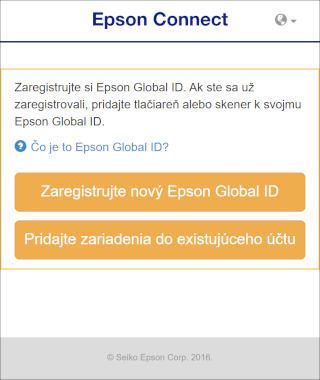

Pre používateľov s Epson Global ID
|
Kliknite (klepnite) na Prihlásiť sa.
|
|
Zadajte e-mailová adresa a heslo zaregistrované v Epson Global ID a potom kliknite na (klepnite) Prihlásiť sa.
|
|
Na obrazovke „Dvojstupňové overenie“ zadajte overovací kód prijatý e-mailom a potom kliknite na (klepnite) Overiť.
|
Keď je tlačiareň správne zaregistrovaná k zadanému používateľskému účtu, vytlačí sa informačný hárok s nastavením. Na zaregistrovanú e-mailovú adresu sa odošle upozorňujúci e-mail.
Služby Epson Connect sú teraz pripravené na použitie.
Pre používateľov bez Epson Global ID
|
Kliknite (klepnite) na Vytvoriť účet.
|
|
Na obrazovke „Registrovať nové globálne ID Epson“ zadajte e-mailová adresa a heslo, vyberte svoju krajinu alebo región a potom kliknite (klepnite) na položku Odoslať overovací e-mail.
|
Na zaregistrovanú adresu bude odoslaný e-mail s kódom potrebným na registráciu.
|
Na obrazovke „Overiť e-mailovú adresu“ zadajte prijatý overovací kód a potom kliknite (klepnite) na Overiť.
|
Keď je tlačiareň správne zaregistrovaná k zadanému používateľskému účtu, vytlačí sa informačný hárok s nastavením. Na zaregistrovanú e-mailovú adresu sa odošle upozorňujúci e-mail.
Služby Epson Connect sú teraz pripravené na použitie.
Stiahnuť pre Epson Printer Finder
|
|
|
Aplikáciu si môžete stiahnuť z App Store od spoločnosti Apple Inc. alebo z Google Play od spoločnosti Google LLC.