
Registrera en skrivare från din smartphone eller surfplatta
Innan du registrerar skrivaren och skapar ett användarkonto måste du ansluta skrivaren till nätverket så att den kan användas via en dator. Följ instruktionerna i skrivarens manual för att göra den initiala installationen och nätverksinstallationen.
 Anmärkning:
|
Du kan inte använda tjänsterna med en Wi-Fi Direct- eller ad hoc-anslutning.
|
Installera Epson Printer Finder, konfigurera sedan Epson Connect-tjänsterna och skapa ett användarkonto.

|

|
Du kan ladda ner appen från App Store av Apple Inc. eller från Google Play av Google LLC.
Anmärkning:|
Det är också möjligt att registrera sig utan att installera Epson Printer Finder.
Se här.
|
 |
Installera och öppna appen Epson Printer Finder.
|
 |
Från listan över upptäckta skrivare väljer du den skrivare du vill registrera.
|
 |
Klicka (tryck) Aktivera Epson Connect.
|
Obs! Om skärmen Web Config visas klickar du på (tryck) Epson Connect-tjänster och följer sedan instruktionerna på skärmen för att registrera skrivaren och användarkontot.
Anmärkning:|
Om installationen misslyckas, kontrollera problemet med någon av följande metoder.
(1) Kontrollera Inställningar > (Allmänna inställningar >) Inställningar för webbtjänster > Inställningar för Epson Connect på skrivarens kontrollpanel.
Om registreringen visar Oregistrerad har registreringen hos Epson Connect misslyckats. Kontrollera tjänstens status på Epson Connect-portalsidan. Läs även igenom denna FAQ.
Om Anslutningen visar Frånkopplad kommunicerar inte skrivaren. Kontrollera din internetmiljö med hjälp av denna FAQ som referens.
(2) Skriv ut nätverksstatusarket (*) från skrivaren och kontrollera Epson Connect avsnitt.
Om HTTPS-status inte visar Ansluten kommunicerar inte skrivaren. Kontrollera din internetmiljö med hjälp av denna FAQ som referens.
Om XMPP-status inte visar Ansluten kommunicerar inte skrivaren. Kontrollera din internetmiljö med hjälp av denna FAQ som referens.
(*) För instruktioner om hur du skriver ut nätverksstatusarket, se skrivarens manual.
|
 |
Klicka (tryck) på Nästa när meddelandet om att registreringen är klar visas.
|
 |
Granska användarvillkoren och Sekretesspolicyn och markera kryssrutorna.
|
 |
Klicka (tryck) på Nästa.
|
 |
När följande skärm visas klickar du (trycker) på knappen efter dina behov.
|
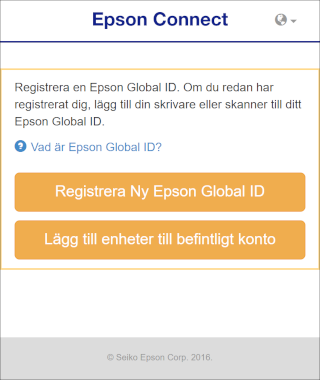

För användare med ett Epson Global ID
|
Klicka (tryck) Inloggning.
|
|
Ange e-postadress och lösenordet som är registrerat i Epson Global ID och klicka sedan på (tryck) Inloggning.
|
|
På skärmen "Tvåstegsverifiering" anger du verifieringskoden som du mottagit via e-post och klickar sedan på (tryck) Verifiera.
|
När skrivaren är korrekt registrerad på det angivna användarkontot skrivs ett informationsblad med installationsinformation ut. Ett e-postmeddelande med avisering skickas till den registrerade e-postadressen.
Epson Connect-tjänsterna är nu klara att användas.
För användare utan Epson Global ID
|
Klicka (tryck) Skapa konto.
|
|
På skärmen "Register New Epson Global ID" anger du ett e-postadress och lösenord, väljer ditt land eller din region och klickar sedan på (tryck) Skicka verifieringsmeddelande.
|
Ett e-postmeddelande skickas till den adress du registrerade med den kod som krävs för registrering.
|
På skärmen "Verifiera e-postadress" anger du verifieringskoden du fått och klickar sedan på (tryck) Verifiera.
|
När skrivaren är korrekt registrerad på det angivna användarkontot skrivs ett informationsblad med installationsinformation ut. Ett e-postmeddelande med avisering skickas till den registrerade e-postadressen.
Epson Connect-tjänsterna är nu redo att användas.
Ladda ner för Epson Printer Finder
|
|
|
Du kan ladda ner appen från App Store av Apple Inc. eller från Google Play av Google LLC.