
首頁 > 登錄產品和使用者帳戶
從您的電腦註冊印表機
在登錄印表機及建立使用者帳戶前,您必須將印表機連上網路,以便從電腦上操作。依照印表機手冊中的說明執行初始設定及網路設定。
 附註:
附註:|
根據印表機的型號,Epson Connect 的設定可能會在完成印表機初始設定後立即開始。如果開始,請依照螢幕上的指示進行。
註冊及使用 Epson Connect 服務必須連線至網際網路。
您必須在瀏覽器中啟用 JavaScript,才能登錄印表機。
如果需要使用 Proxy 伺服器將印表機連到網際網路,請確定已在作業系統中指定正確的 Proxy 設定。
您無法在 Wi-Fi Direct 或 Ad Hoc 連線下使用服務。
|
 |
開啟印表機電源。
|
 |
從下列網址下載並安裝 Epson Connect Printer Setup,然後啟動應用程式。
https://support.epson.net/ecsetup/ |
 |
軟體會自動搜尋印表機。選擇要進行登記的印表機,然後按一下(輕觸)下一步。
|
 |
選擇 印表機註冊,然後點選(輕觸)下一步。
|
附註:|
如果設定失敗,請使用以下方法之一檢查問題。
(1) 在印表機的控制面板中檢查 設定 > (常規 設定 >) Web 服務 設定 > Epson Connect設定。
如果 註冊資訊 顯示 未註冊,則表示透過 Epson Connect 註冊失敗。請在 Epson Connect 入口網頁查看服務狀態。另外,請查看此常見問題。
如果 連線 顯示 已中斷連線,則表示印表機裝置無法通訊。請參考此常見問題檢查您的網路環境。
(2) 從印表機列印 網路狀態表(*),並檢查 Epson Connect 部分。
(*) 有關列印 網路狀態表 的說明,請參閱印表機手冊。
|
 |
請閱讀使用條款和隱私聲明,並勾選複選框。
|
 |
點選(輕觸)下一步。
|
 |
當出現以下畫面時,請根據需要點擊(輕觸)按鈕。
|
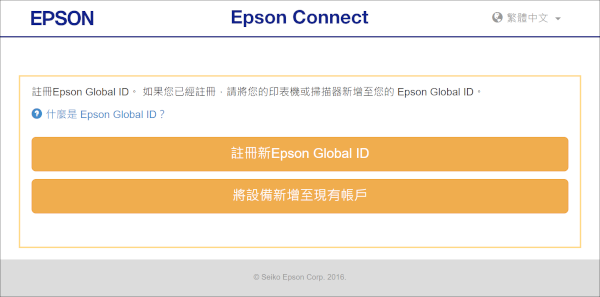

對於擁有 Epson Global ID 的用戶
|
點選(輕觸)登入。
|
|
輸入在Epson Global ID中註冊的電子郵件位址和密碼,然後點選(輕觸)登入。
|
|
在「兩步驟驗證」畫面上,輸入透過電子郵件收到的驗證碼,然後點選(輕觸)「驗證」。
|
當印表機註冊到輸入的使用者帳戶後,系統會列印設定資訊表。系統會向已註冊的電子郵件位址發送通知郵件。
Epson Connect服務現已可使用。
對於沒有 Epson Global ID 的用戶
|
點選(輕觸)建立帳戶。
|
|
在「登記新增Epson Global ID」畫面上,輸入電子郵件位址和密碼,選擇您的國家或地區,然後點擊(輕觸)發送驗證電子郵件。
|
我們會傳送一封包含註冊驗證碼的電子郵件給您註冊時使用的信箱位址。
|
在「驗證電子郵件位址」畫面上,輸入您收到的驗證碼,然後點選(輕觸)「驗證」。
|
當印表機註冊到輸入的使用者帳戶後,系統會列印設定資訊表。系統會向已註冊的電子郵件位址發送通知郵件。
Epson Connect 服務現已可供使用。